 MoonGit

 English
 Deutsch
 Español
 日本語
 עברית
 Português (Brasil)
 繁體中文
Importer et synchroniser un sous-arbre Git
Intégrez du code amont dans un dossier de votre dépôt et examinez les mises à jour avant de les appliquer.
Importer un sous-arbre
- Si nécessaire, activez Git subtrees dans Settings → Advanced features.
- Ouvrez Subtrees dans la barre des branches ou sous More tools, puis choisissez Add subtree.
- Choisissez la branche amont et le dossier de destination, par exemple
vendor/library. - Choisissez Fetch and preview import. Vérifiez la source, la destination et l’option de regroupement de l’historique amont en un seul commit.
Mettre à jour un sous-arbre existant
- Sélectionnez le sous-arbre et vérifiez sa source amont.
- Choisissez Fetch and preview update.
- Sauvegardez d’abord les modifications locales qui touchent les mêmes fichiers. Vérifiez les fichiers dans l’aperçu avant d’appliquer la mise à jour.
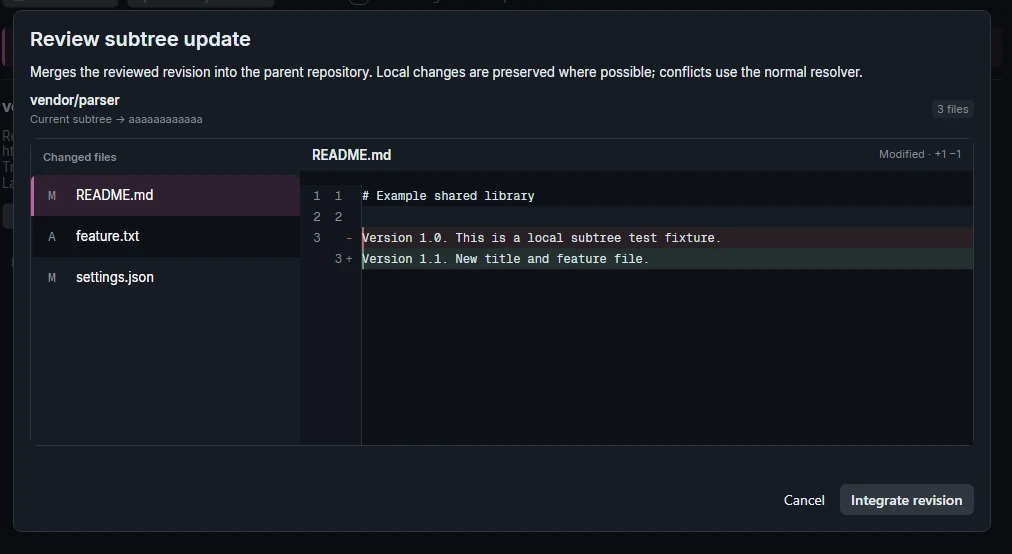
Après la mise à jour, vérifiez que le nouveau commit touche le bon dossier. Choisissez Browse revisions pour consulter l’historique amont.
Partager ou extraire ses modifications
- Choisissez Split directory to branch pour extraire l’historique des commits du dossier dans une branche.
- Vérifiez la destination amont dans l’aperçu du push.
- Choisissez Forget setup, keep files… pour supprimer la configuration locale tout en conservant le dossier suivi.