MoonGit

 English
 Deutsch
 Français
 日本語
 עברית
 Português (Brasil)
 繁體中文
Rastrear y bloquear archivos grandes con Git LFS
Configura Git LFS, revisa las reglas de seguimiento y averigua si otro colaborador ha bloqueado un archivo.
Instalar y verificar Git LFS
- Instala Git LFS y ejecuta
git lfs versionen PowerShell. - Si es necesario, activa Git LFS en Settings → Advanced features.
- Abre Git LFS desde la barra de ramas o desde More tools.
Añadir o revisar una regla de seguimiento
- Despliega Tracking rules.
- Escribe un patrón, por ejemplo
*.psd, y selecciona Add rule…. - Revisa la vista previa y selecciona Apply change.
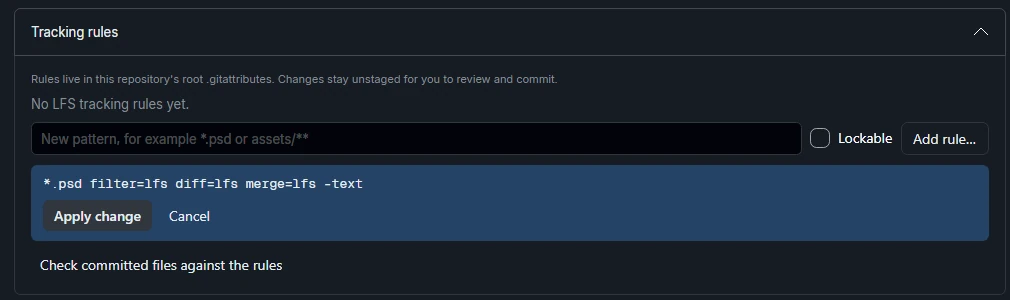
- Abre
.gitattributesen Unstaged. Verifica el patrón y prepara el archivo junto con los demás que quieras incluir.

La regla se aplica al contenido nuevo. Migrar commits anteriores a LFS requiere reescribir el historial por separado.
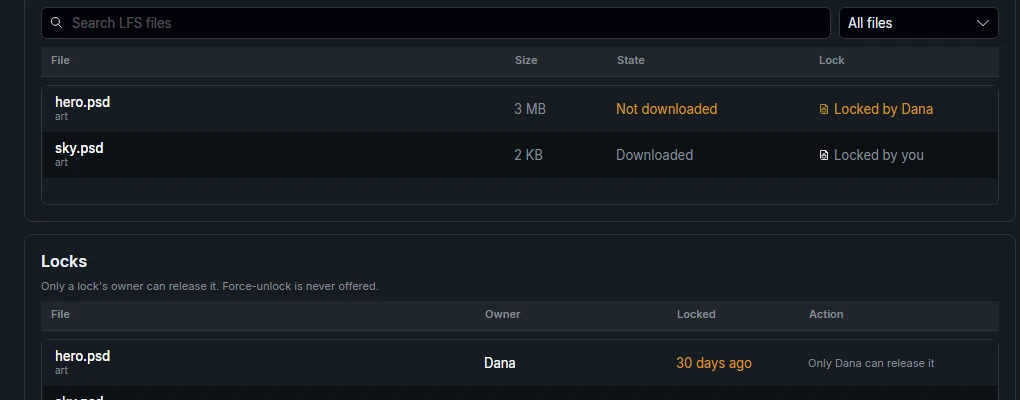
Coordinar los bloqueos
Si el remoto admite bloqueos, revisa Owner antes de editar un archivo compartido. Selecciona Lock selected para solicitar el bloqueo. Libéralo cuando termines.