MoonGit

 English
 Deutsch
 Español
 Français
 עברית
 Português (Brasil)
 繁體中文
Git LFS で大きなファイルを追跡・ロックする
PSD などの大きなファイルを Git LFS の追跡対象に加えます。共有ファイルを編集する前に、ロックの所有者も確認できます。
Git LFS をインストールして確認する
- Git LFS をインストールし、PowerShell で
git lfs versionを実行します。 - 必要に応じて Settings → Advanced features で Git LFS を有効にします。
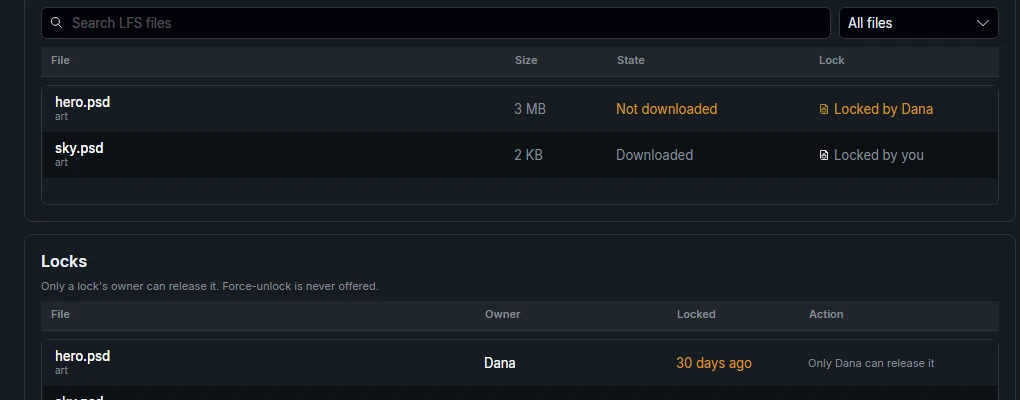
- ブランチバーまたは More tools から Git LFS を開きます。
追跡ルールを追加・確認する
- Tracking rules を展開します。
*.psdなどのパターンを入力し、Add rule… を選びます。- プレビューを確認し、Apply change を選びます。
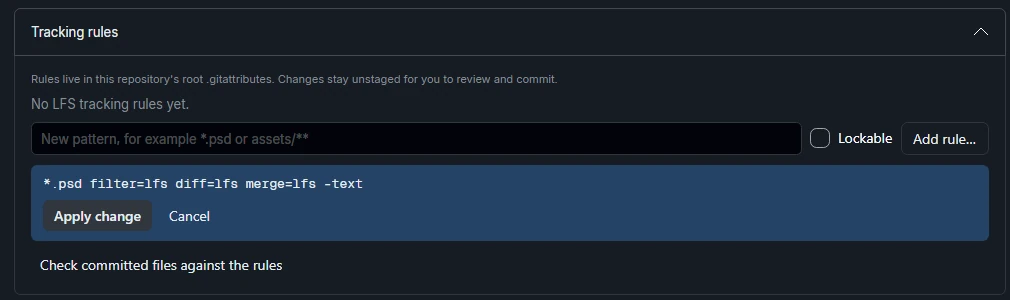
- Unstaged にある
.gitattributesを開き、パターンを確認して対象のファイルと一緒にステージします。

追加したルールの対象は、これから記録する内容です。過去のコミットも LFS に移行するには、別途、履歴の書き換えが必要です。
ファイルのロックを確認する
リモートがロックに対応している場合は、共有ファイルを編集する前に Owner を確認します。Lock selected でロックを取得し、作業が終わったら自分のロックを解除してください。