 MoonGit

 English
 Deutsch
 Español
 Français
 עברית
 Português (Brasil)
 繁體中文
MoonGit で Git ワークツリーを作成・管理する
Windows で 2 つのブランチを別々のフォルダーに開き、1 つのグラフで両方の変更を確認できます。ワークツリーの作成から、作業が終わったフォルダーの削除までを説明します。
ワークツリーが役立つ場面
リンクされたワークツリーを使うと、別のブランチを別のフォルダーにチェックアウトしたまま作業できます。ファイルとステージングエリアはワークツリーごとに独立し、履歴、参照、リモート、スタッシュは共有されます。
新しいチェックアウトにはコミット済みのファイルが展開されます。必要なローカル設定は別途用意してください。Git ワークツリーの公式リファレンス
複数のワークツリーを 1 つのグラフで確認する
作業中の変更を示す行の Worktree 列を見てください。ステージ、コミット、コマンドの実行前にブランチとフォルダーを確認します。


チェックアウト先のフォルダーを管理する
- Worktrees を開きます。表示されていない場合は Settings → Advanced features で有効にします。
- 対象の行を選び、ブランチとフォルダーを確認します。
- そのワークツリーの変更を確認するには View changes、フォルダーをエクスプローラーで開くには Open folder を選びます。


新しいワークツリーを作成して開く
- New worktree を選びます。
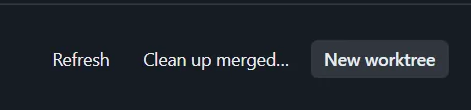
- 使用可能なブランチを選びます。新しく作る場合は Create a new branch を選び、名前を入力して Start from でブランチの起点を指定します。
- New checkout folder に既存のチェックアウトとは別のフォルダーを指定します。
- Create worktree を選び、追加された行を確認して View changes を選びます。
使用したいブランチがすでにチェックアウトされている場合は、そこから新しいブランチを作ります。特定のコミットを起点にするには、そのコミットを右クリックして Create worktree here… を選びます。
作業が終わったワークツリーを安全に削除する
ワークツリーを削除すると、そのフォルダーも削除されます。ステージ済み・未ステージの変更、未追跡のファイル、Git の管理対象から除外したファイルのうち、残したいものは先に保存してください。ブランチ、コミット、保存済みのスタッシュは残ります。MoonGit 1.0.12 以降では、破棄されるファイルを確定前に確認できます。
- 1 つのワークツリーを削除する場合:対象のワークツリーを選び、削除の確認画面を開きます。Discard and remove… には、破棄される未コミットのファイルが表示されます。
- マージ済みのワークツリーをまとめて削除する場合:Clean up merged… を選び、比較の基準を確認します。この操作では無視対象のファイルを含むフォルダーは保持されます。
- フォルダーが見つからない場合:オフラインのドライブがあれば先に接続します。パスを確認したうえで Remove stale registrations… を選びます。
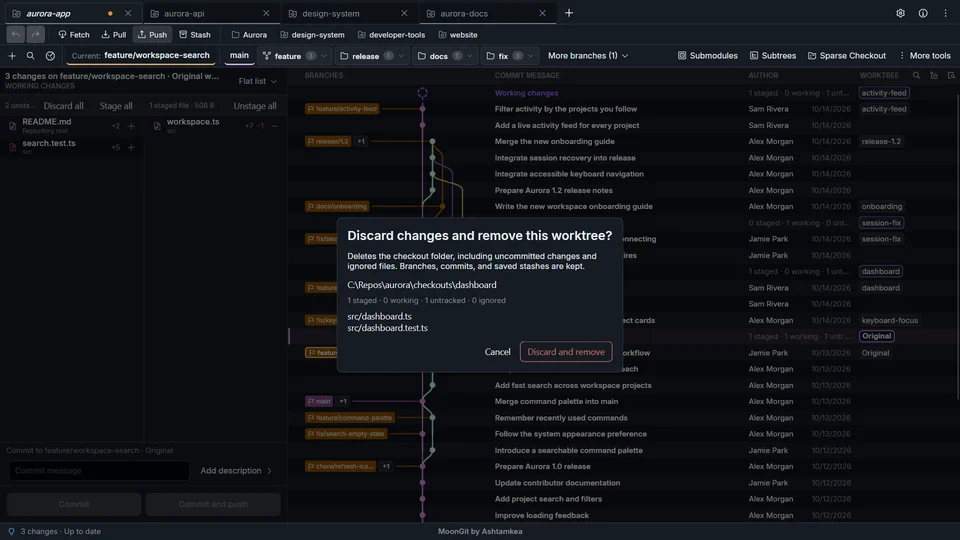
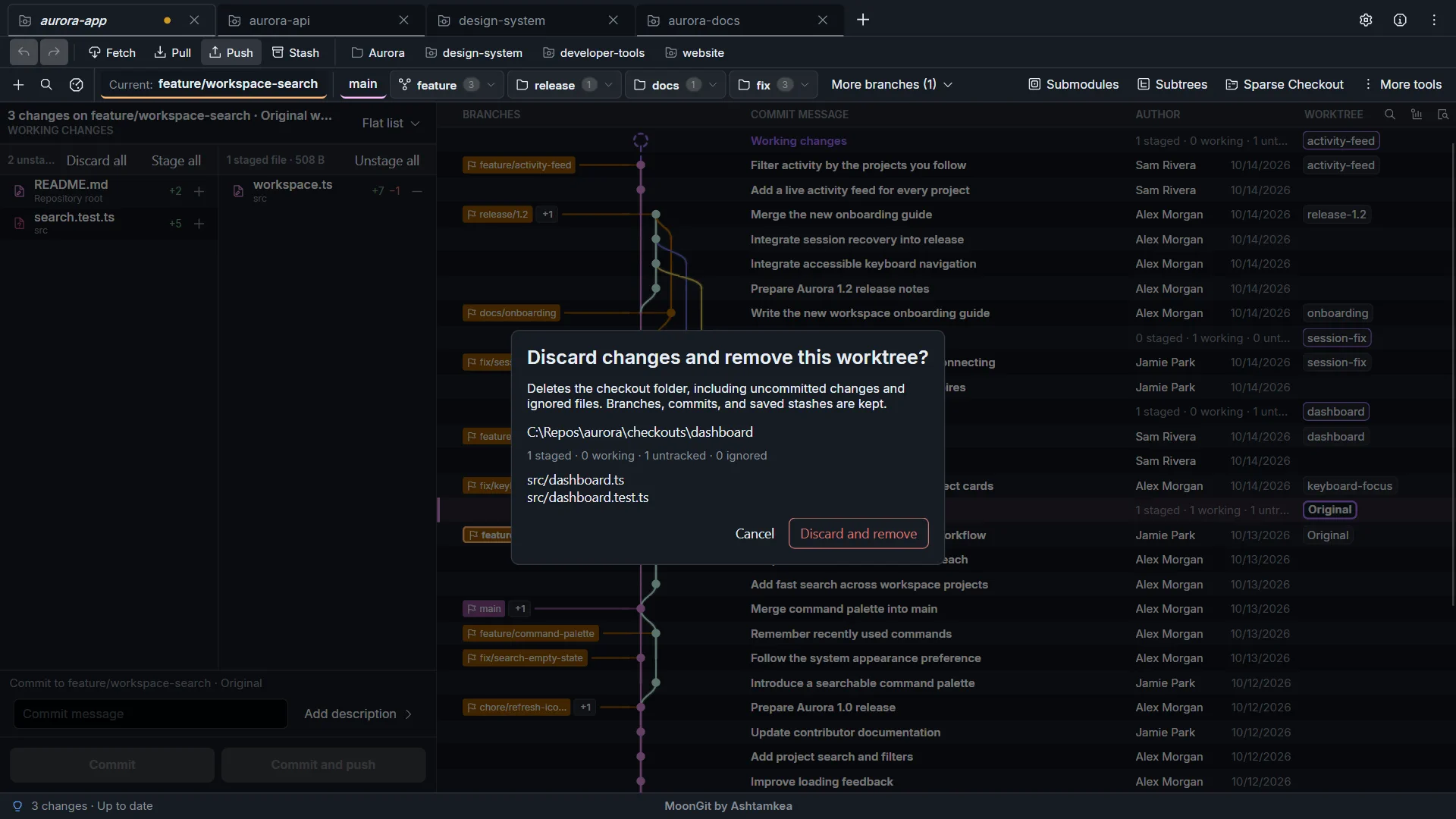
Windows でフォルダーが使用中と表示されたら、その場所を使っているエディター、ターミナル、開発サーバーを閉じてください。進行中の Git 操作を完了するか安全に中止してから再試行します。使用中のチェックアウトを削除したときは、そのタブが Original に戻ります。