MoonGit

 English
 Deutsch
 Español
 Français
 日本語
 עברית
 繁體中文
Rastrear e bloquear arquivos grandes com Git LFS
Configure o Git LFS, revise as regras de rastreamento e veja se um arquivo foi bloqueado por outro colaborador.
Instalar e verificar o Git LFS
- Instale o Git LFS e execute
git lfs versionno PowerShell. - Se necessário, ative Git LFS em Settings → Advanced features.
- Abra Git LFS na barra de branches ou em More tools.
Adicionar ou revisar uma regra de rastreamento
- Expanda Tracking rules.
- Digite um padrão, por exemplo
*.psd, e selecione Add rule…. - Confira a prévia e selecione Apply change.
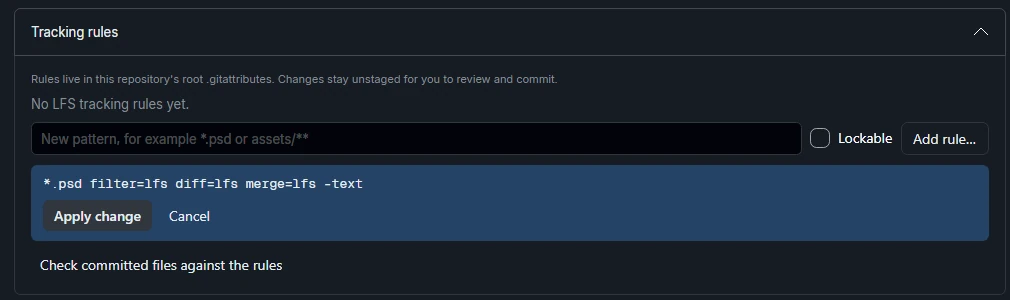
- Abra
.gitattributesem Unstaged. Confira o padrão e prepare o arquivo junto com os demais que deseja incluir.

A regra vale para conteúdo novo. Migrar commits antigos para o LFS exige uma reescrita separada do histórico.
Coordenar os bloqueios
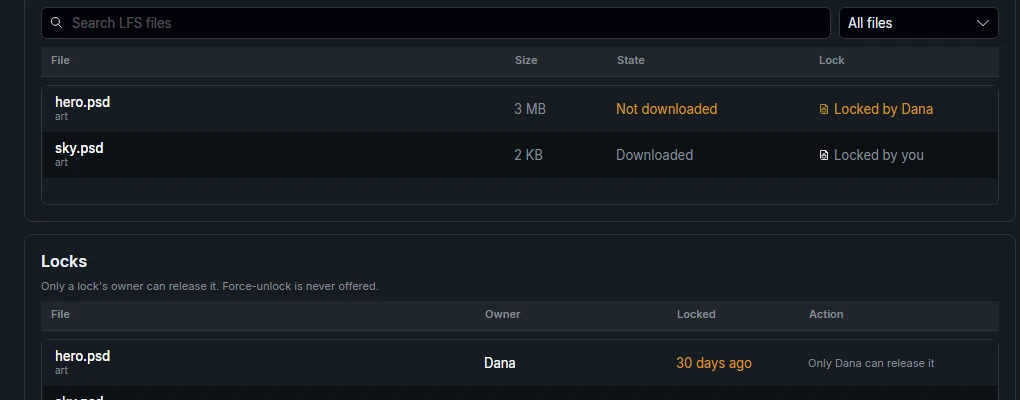
Se o remoto aceitar bloqueios, confira Owner antes de editar um arquivo compartilhado. Selecione Lock selected para solicitar o bloqueio e libere-o ao terminar.