MoonGit

 English
 Deutsch
 Español
 Français
 日本語
 עברית
 Português (Brasil)
透過互動式重定基底整理本機提交
在規劃畫面中調整提交順序或合併提交,並在 Git 重新套用變更時解決衝突。
選擇基底與檢查計畫
- 從沒有未提交變更的本機分支開始。必要時在 Settings → Advanced features 啟用 Interactive rebase。
- 在分支或提交選單中選取互動式重定基底。
- 核對 Branch being rewritten 與 Replay onto。
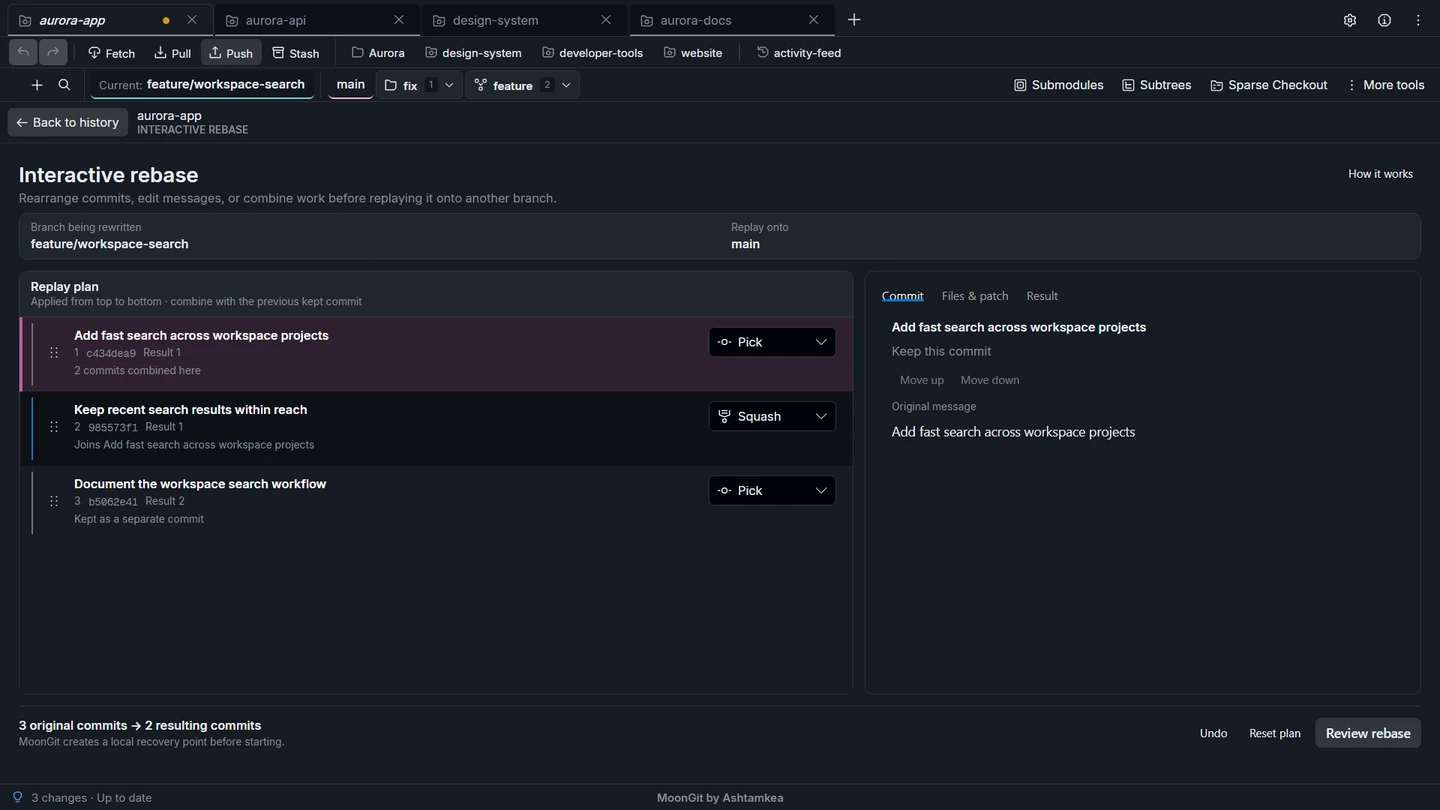
將三個提交整理成兩個
- 依序將 Add search、Fix empty state、Document search 設定為 Pick、Squash、Pick。
- 開啟 Result,確認前兩個提交將合併,並檢查新訊息。
- 確認順序正確後即可執行。
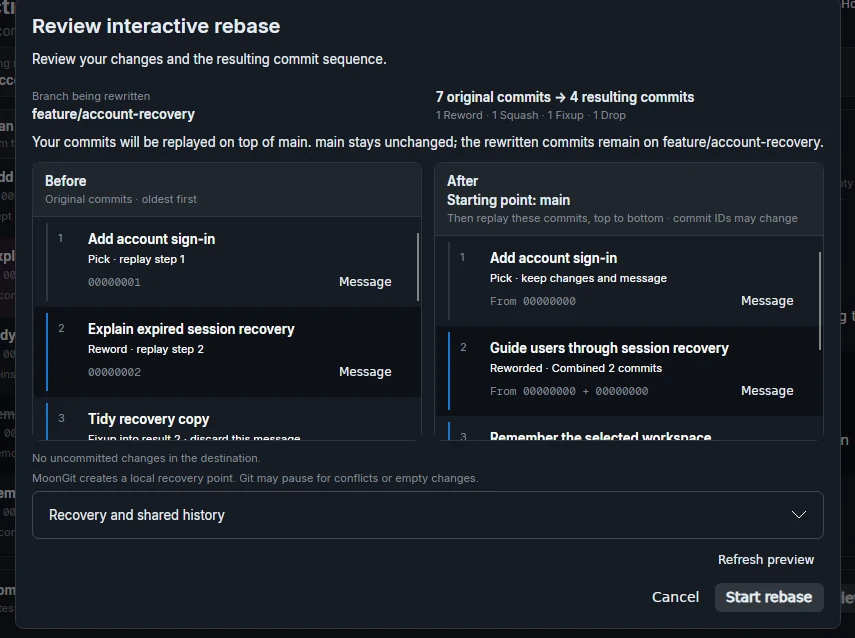
- Reword 可修改提交訊息。
- Fixup 會與前一個保留的提交合併,並沿用前一個提交的訊息。
- Drop 會略過該提交。
重定基底會產生新的提交 ID。重寫其他人正在使用的分支前,請先與團隊協調。
驗證或繼續重定基底
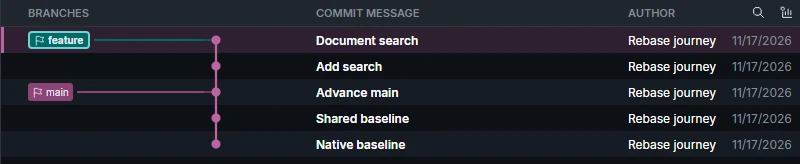
選取 Back to history,確認 Document search 和 Add search 位於預期基底之上。開啟 Add search,檢查其中是否包含修正。