 MoonGit

 English
 Deutsch
 Español
 日本語
 עברית
 Português (Brasil)
 繁體中文
Réorganiser ses commits locaux avec un rebase interactif
Réordonnez ou regroupez les commits dans le plan de rebase et résolvez les conflits si Git interrompt leur réapplication.
Choisir une base et vérifier le plan
- Commencez sur une branche locale dont la copie de travail est propre. Si nécessaire, activez Interactive rebase dans Settings → Advanced features.
- Ouvrez le menu de la branche ou du commit et choisissez l’action de rebase interactif.
- Vérifiez Branch being rewritten (branche à réécrire) et Replay onto (nouvelle base).
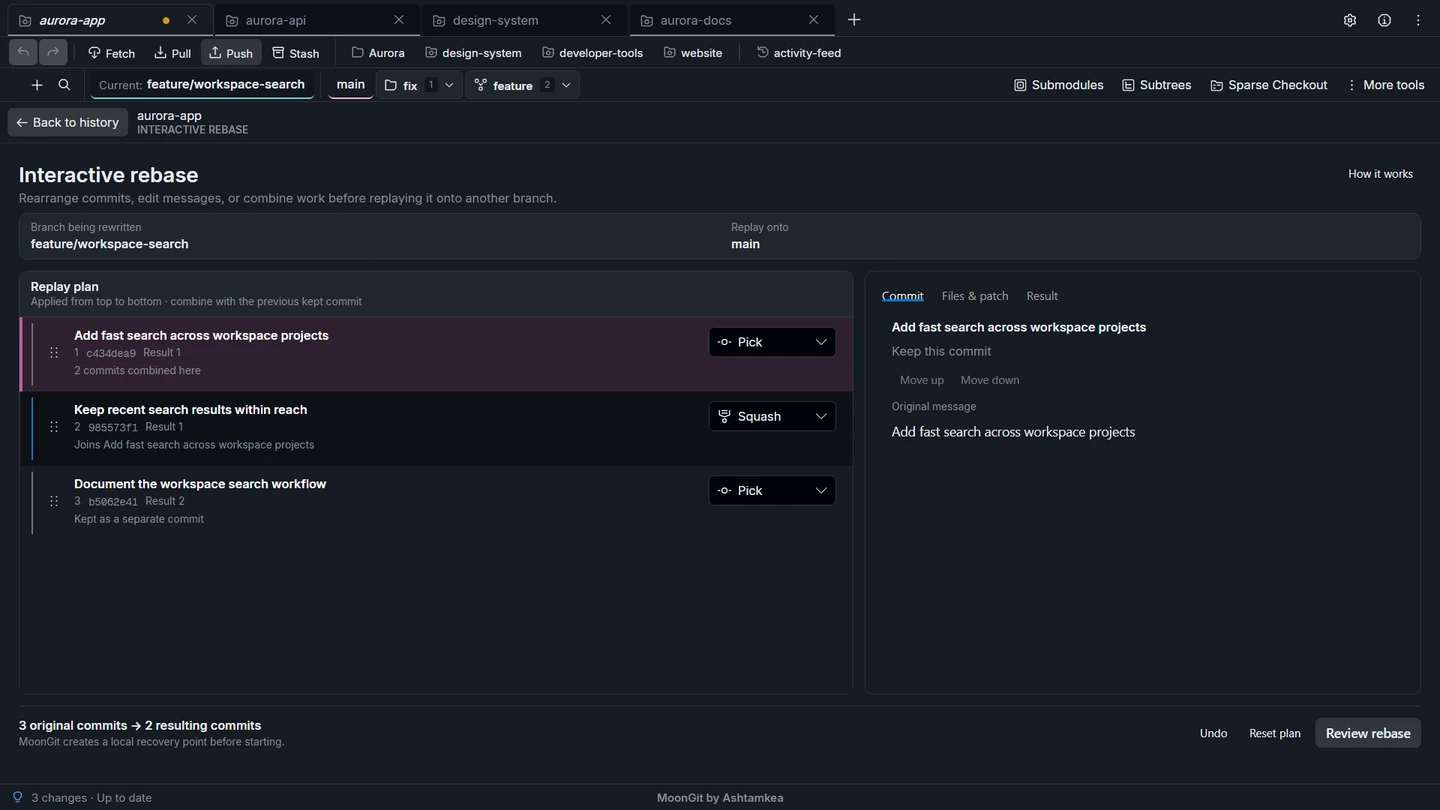
Passer de trois commits à deux
- Attribuez respectivement les actions Pick, Squash et Pick aux commits Add search, Fix empty state et Document search.
- Ouvrez Result. Vérifiez que les deux premiers commits sont regroupés et relisez le nouveau message.
- Confirmez une fois l’ordre vérifié.
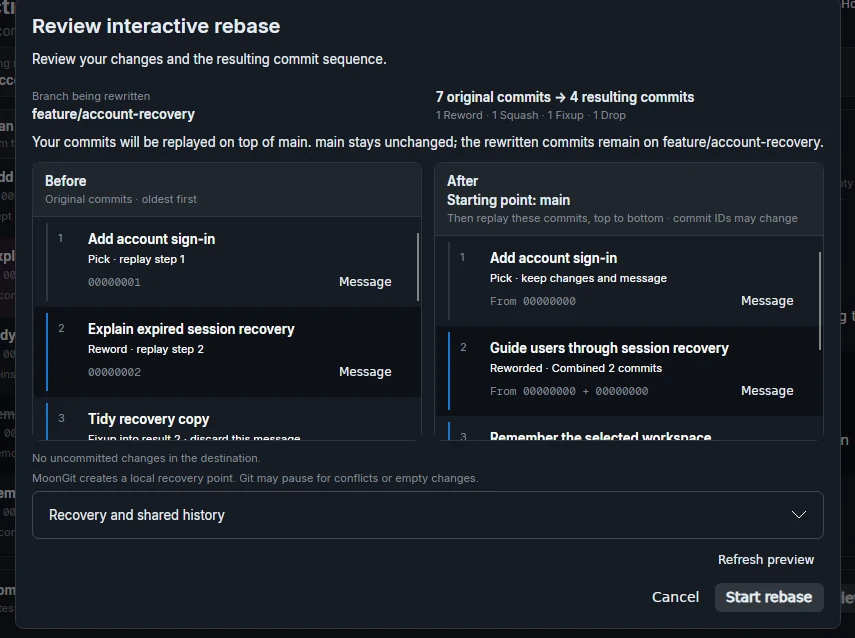
- Reword permet de modifier un message.
- Fixup intègre les changements au commit précédent conservé et garde le message de ce dernier.
- Drop omet le commit.
Le rebase crée de nouveaux identifiants de commit. Concertez-vous avant de réécrire une branche partagée.
Vérifier le résultat ou poursuivre le rebase
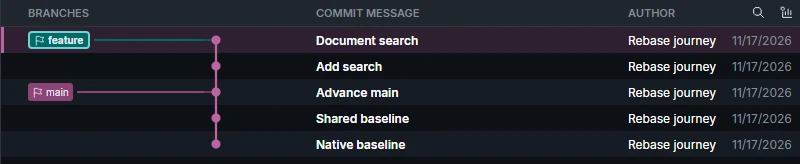
Choisissez Back to history. Vérifiez que Document search et Add search se trouvent au-dessus de la base voulue. Ouvrez Add search pour vérifier qu’il comprend le correctif.
Résoudre les conflits si le rebase s’interrompt · Retrouver une ancienne position de branche