 מונגיט

 English
 Deutsch
 Español
 Français
 日本語
 Português (Brasil)
 繁體中文
סידור קומיטים עם rebase אינטראקטיבי
שנו את הסדר של קומיטים מקומיים, ערכו את ההודעות או אחדו כמה קומיטים. אם הפעולה נעצרת, פתרו את הקונפליקט והמשיכו.
בחירת בסיס ובדיקת התוכנית
- התחילו בבראנץ׳ מקומי ללא שינויים ממתינים. במידת הצורך הפעילו את Interactive rebase תחת Settings → Advanced features.
- בתפריט של הבראנץ׳ או הקומיט בחרו בפעולת rebase אינטראקטיבי.
- בדקו איזה בראנץ׳ מופיע ב־Branch being rewritten ועל איזה בסיס יחולו הקומיטים ב־Replay onto.
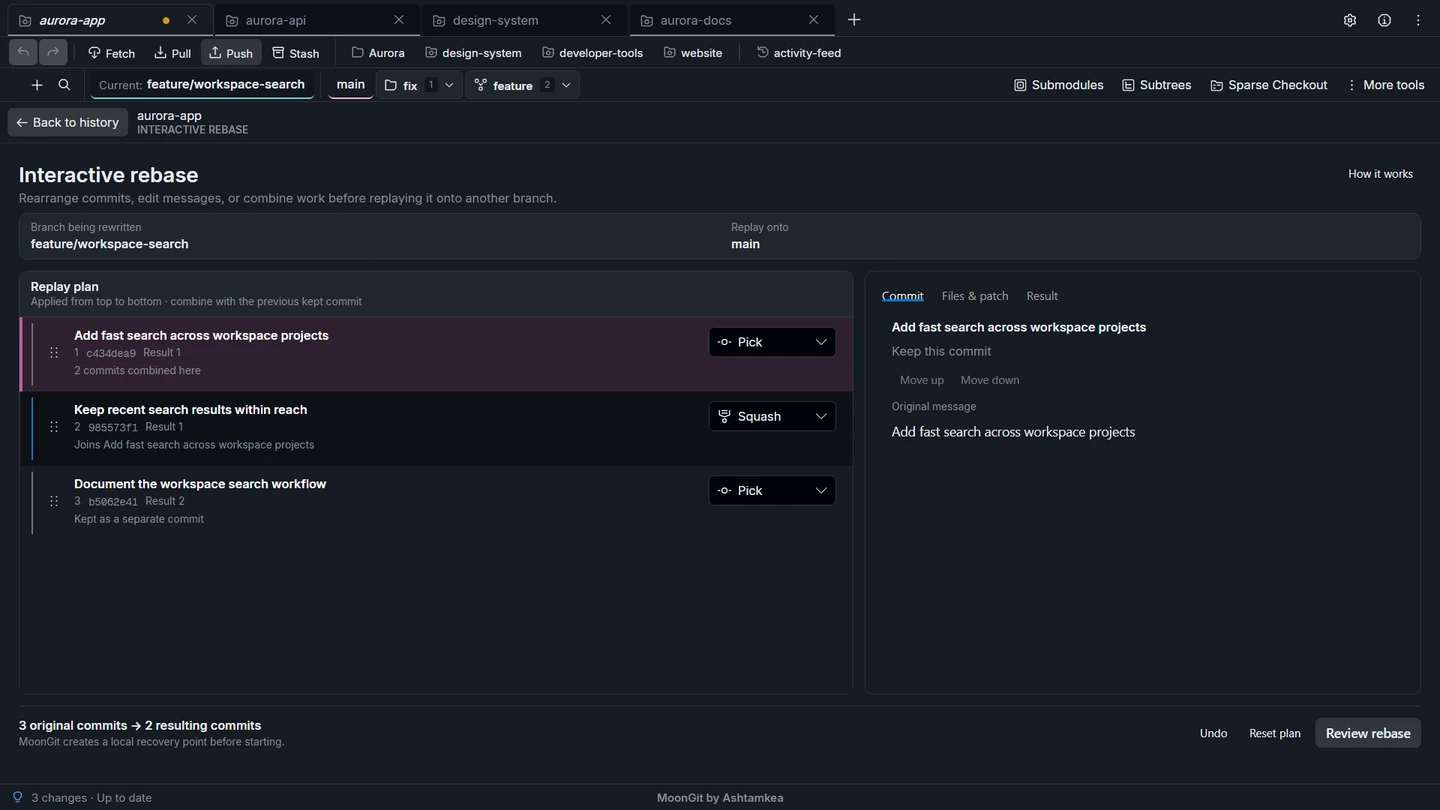
הפיכת שלושה קומיטים לשניים
- בחרו Pick עבור Add search, Squash עבור Fix empty state ו־Pick עבור Document search.
- פתחו את Result. ודאו ששני הקומיטים הראשונים מתאחדים ובדקו את ההודעה החדשה.
- בדקו שהקומיטים יופיעו בסדר הרצוי ורק אז אשרו.
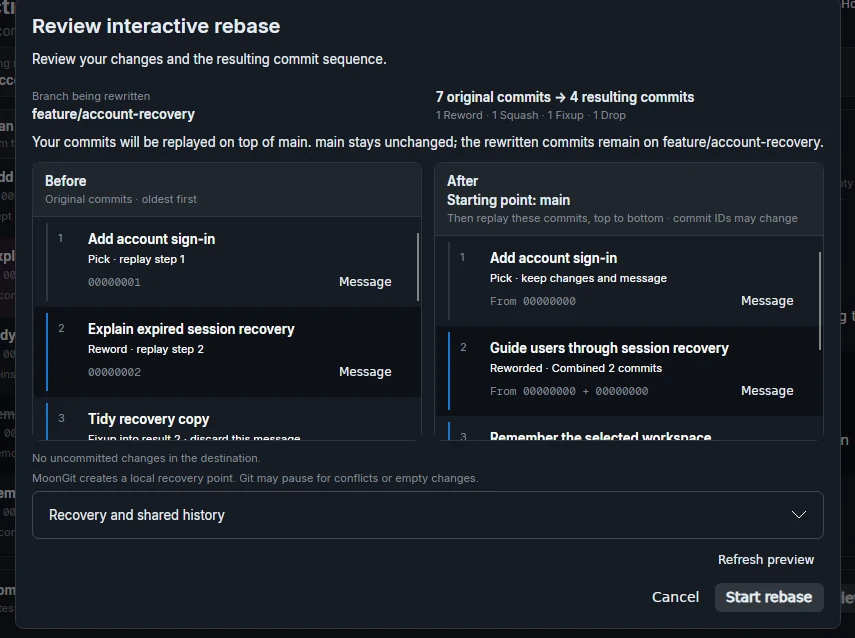
- Reword מאפשר לערוך הודעת קומיט.
- Fixup מאחד את השינוי עם הקומיט הקודם שנשאר בתוכנית ושומר על ההודעה שלו.
- Drop משמיט קומיט מהרצף.
הפעולה יוצרת מזהי קומיט חדשים. תאמו עם שאר המשתמשים בבראנץ׳ לפני שכתוב ההיסטוריה שלו.
אילו קומיטים נשארו בסוף ה־rebase?
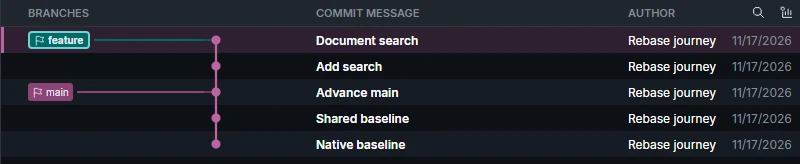
בחרו ב־Back to history. ודאו ש־Document search ו־Add search מופיעים מעל הבסיס הרצוי ופתחו את Add search כדי לוודא שהתיקון נכלל בו.
פתרון קונפליקטים אם הפעולה נעצרה · שחזור מצבו הקודם של בראנץ׳