MoonGit

 English
 Deutsch
 Français
 日本語
 עברית
 Português (Brasil)
 繁體中文
GitHub Desktop o MoonGit: qué cliente encaja con tus repositorios
Compara un flujo centrado en GitHub con un espacio de trabajo para Windows que reúne varios proveedores. Prueba las mismas tareas de clonado, edición y revisión.
GitHub Desktop facilita clonar, hacer commits y llevar cambios a un pull request en GitHub. MoonGit reúne los worktrees vinculados en un grafo y organiza repositorios de distintos proveedores. Ambos pueden abrir el mismo repositorio Git local.
La comparación utiliza funciones documentadas por GitHub y capturas de los flujos de MoonGit descritos a continuación.
Empieza con los repositorios que utilizas
| Tu trabajo habitual | Qué probar |
|---|---|
| Un repositorio de GitHub y pull requests frecuentes. | Prueba el flujo de cuentas y pull requests de GitHub Desktop. |
| Un proyecto público en GitHub y otro de trabajo en otro servidor. | Prueba las cuentas conectadas y pestañas de MoonGit. |
| Dos copias de trabajo activas del mismo proyecto. | Prueba los worktrees en ambas aplicaciones y compara cómo verificas la rama y la carpeta. |
| Investigaciones frecuentes sobre versiones y CI. | Sigue un commit desde el grafo de MoonGit hasta la comparación de revisiones o CI. |
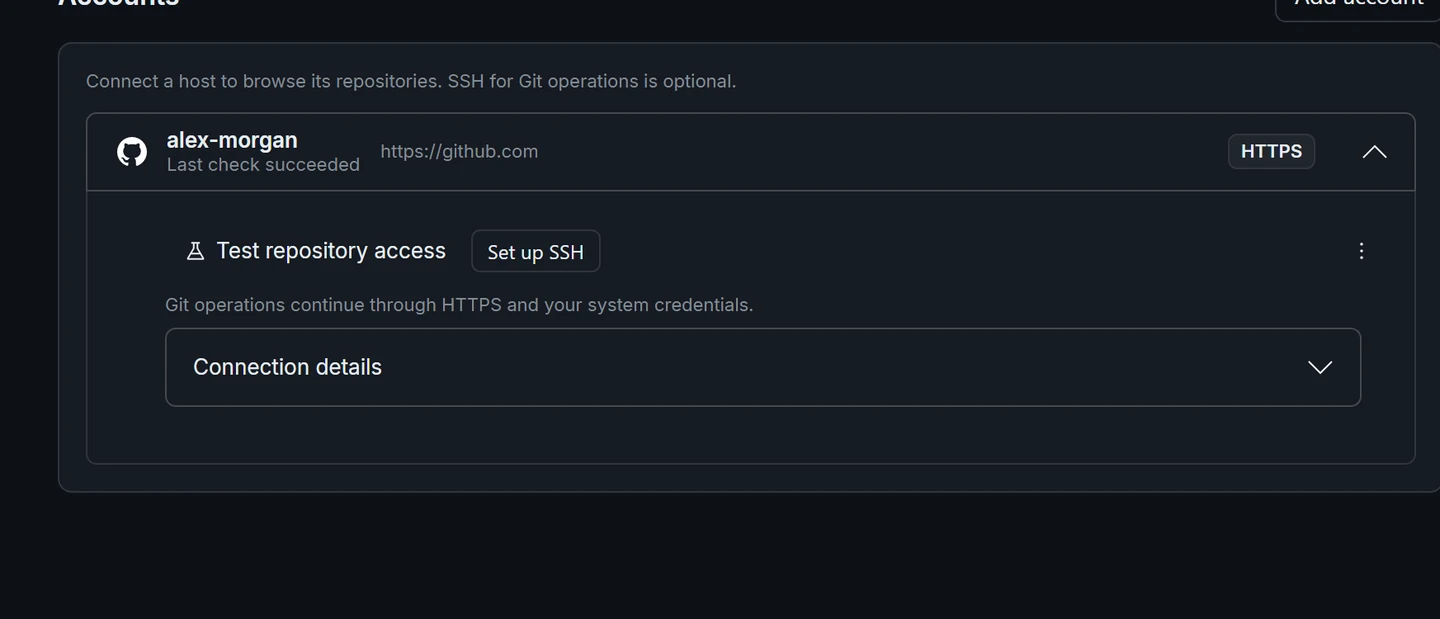
GitHub Desktop abre repositorios locales existentes y centra la colaboración integrada en GitHub y GitHub Enterprise Server. La documentación de MoonGit explica cómo conectar cuentas de GitHub, GitLab, Bitbucket y Azure DevOps. Verifica tu servidor y la configuración de tu organización antes de trasladar la autenticación o los marcadores. Documentación de GitHub Desktop · Cuentas conectadas de MoonGit
Cómo manejan el mismo cambio
Abre el mismo repositorio en ambos clientes. En una rama de prueba, corrige una frase del README. Revisa el diff, prepara el cambio y haz un commit en un cliente. Actualiza el otro y confirma que ve el mismo commit. Ambos leen la misma copia de trabajo y el mismo historial. Para hacer push, usa un cliente cada vez y comprueba la rama y el remoto activos.
Sigue el flujo habitual de revisión del equipo. GitHub Desktop puede llevarte al pull request en GitHub. En MoonGit, inspecciona el commit y el estado de CI del proveedor vinculado, y abre la ejecución o continúa en el servidor para la revisión completa. Compara los pasos que repites durante la semana, incluso si el fallo pertenece a otro repositorio. Crear un pull request desde GitHub Desktop · Localizar el paso fallido de CI
Cómo muestran dos copias de trabajo activas
Abre main y una rama de desarrollo en carpetas separadas. En GitHub Desktop, selecciona el worktree y comprueba la rama en Current Branch. En MoonGit, localiza el último commit de cada rama y los cambios pendientes en el grafo y verifica la carpeta en Worktrees. En ambos clientes, confirma la copia activa antes de preparar cambios o hacer un commit.


Guía de worktrees de GitHub Desktop · Ejemplo de MoonGit en Windows
Incluye una tarea de mantenimiento de versiones
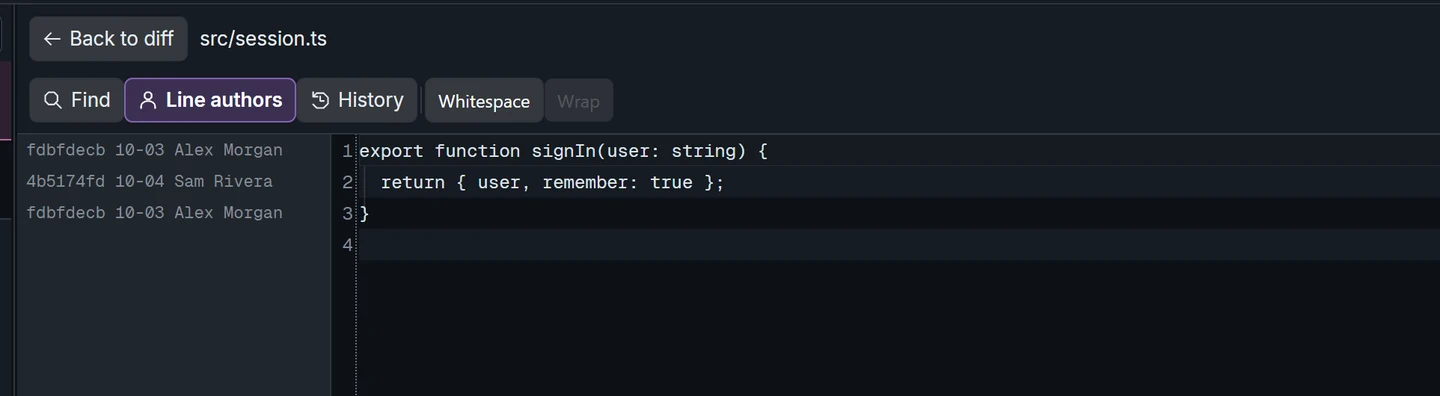
Busca un commit antiguo que cambió un archivo aún en uso. Inspecciona el archivo y decide si hay que llevar esa corrección a una rama de mantenimiento. GitHub Desktop permite aplicar commits mediante cherry-pick. En MoonGit, acota la búsqueda en el historial de commits y compara el cambio con la rama de destino antes de aplicarlo. Ambos utilizan las mismas reglas de Git para ramas y parches.