MoonGit

 English
 Español
 Français
 日本語
 עברית
 Português (Brasil)
 繁體中文
GitHub Desktop oder MoonGit: Was passt zu deinen Repositorys?
Vergleiche beide Clients vom Klonen bis zum Pull Request. Probiere typische Aufgaben mit deinen GitHub-Projekten und Repositorys bei anderen Anbietern aus.
GitHub Desktop eignet sich für einen Arbeitsablauf rund um GitHub, vom Klonen und Committen bis zum Pull Request. MoonGit zeigt verknüpfte Worktrees in einem gemeinsamen Commit-Graphen und hilft dir, Repositorys verschiedener Anbieter zu organisieren. Beide Clients können dasselbe lokale Git-Repository öffnen.
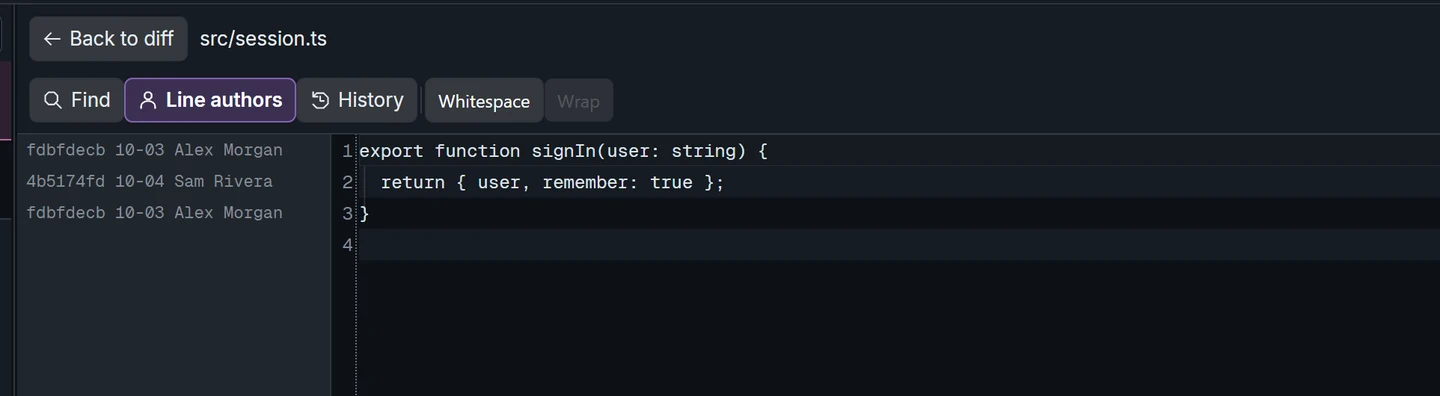
Der Vergleich stützt sich auf die dokumentierten Desktop-Funktionen von GitHub und die unten abgebildeten Abläufe in MoonGit.
Mit den eigenen Repositorys beginnen
| Dein Arbeitsalltag | Was du ausprobieren kannst |
|---|---|
| Ein GitHub-Repository und viele GitHub-Pull-Requests | Probiere in GitHub Desktop den Ablauf vom verbundenen GitHub-Konto bis zum Pull Request aus. |
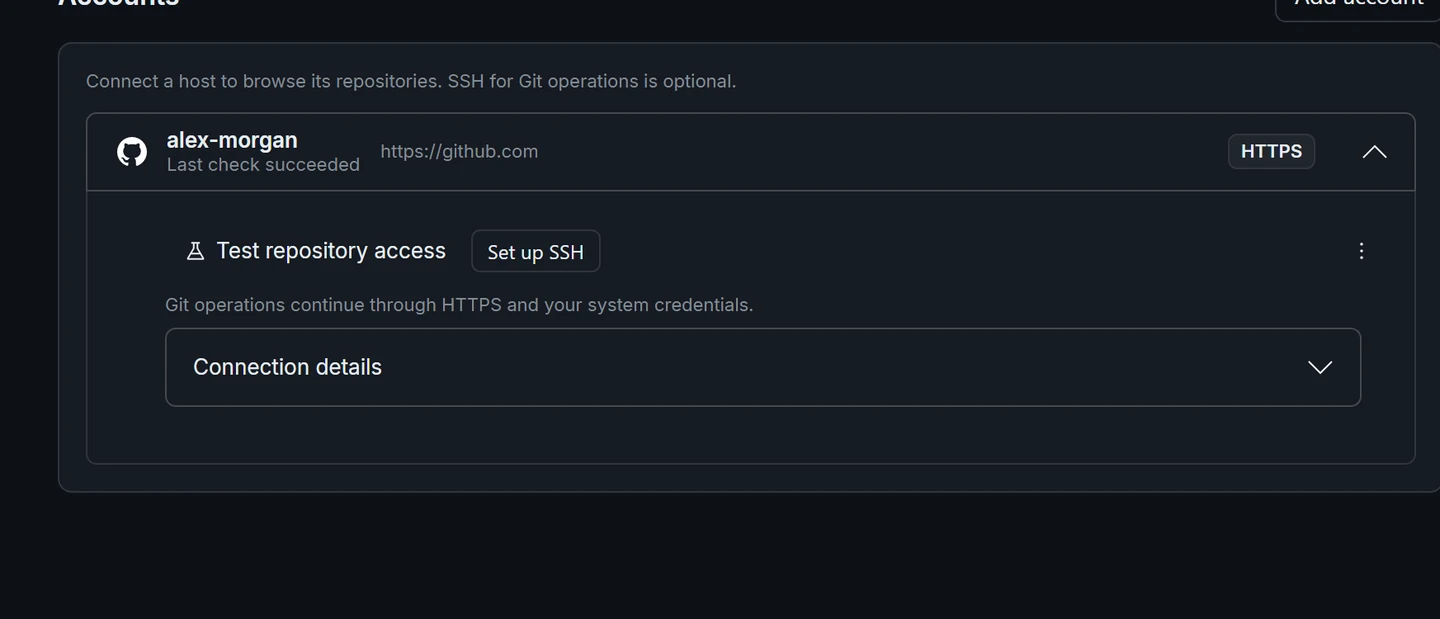
| GitHub für ein öffentliches Projekt, ein anderer Anbieter für die Arbeit | Teste in MoonGit die verbundenen Konten und getrennten Repository-Tabs. |
| Ein Projekt mit zwei aktiven Checkouts | Öffne die Worktrees in beiden Apps. Wo lassen sich Branch und Pfad leichter zuordnen? |
| Häufige Fragen zu Releases und CI | Verfolge in MoonGit einen Commit vom Graphen bis zum Revisionsvergleich oder zu seinen CI-Details. |
GitHub Desktop öffnet bestehende lokale Repositorys. Die eingebauten Funktionen für die Zusammenarbeit sind auf GitHub und GitHub Enterprise Server ausgerichtet. MoonGit dokumentiert die Kontoanbindung für GitHub, GitLab, Bitbucket und Azure DevOps. Prüfe deine konkrete Anbieter- und Organisationskonfiguration, bevor du Anmeldung oder Lesezeichen umstellst. GitHub-Desktop-Dokumentation · Verbundene Konten in MoonGit
Eine Änderung mit beiden Apps verfolgen
Öffne dasselbe lokale Repository in beiden Apps. Erstelle einen Testbranch und ändere etwas leicht Nachvollziehbares, etwa einen Satz in der README. Prüfe den Diff, merke die Änderung vor und committe sie in einer App. Aktualisiere die andere und prüfe, ob sie denselben Commit anzeigt. Beide lesen denselben Checkout und Verlauf. Zum Pushen verwende jeweils nur einen Client und prüfe den aktiven Branch und das konfigurierte Remote.
Gehe anschließend den üblichen Review-Ablauf deines Teams durch. GitHub Desktop führt dich auf GitHub zum Pull Request. In MoonGit prüfst du den Commit und seinen CI-Status beim verbundenen Anbieter. Öffne von dort den Lauf oder gehe für das vollständige Review zur Website des Anbieters. Vergleiche die Schritte, die bei dir jede Woche anfallen, auch wenn ein fehlgeschlagener Commit zu einem zweiten Repository gehört. Pull Request aus GitHub Desktop erstellen · Den fehlgeschlagenen CI-Schritt finden
Zwei aktive Checkouts im Blick behalten
Checke main und einen Feature-Branch desselben Repositorys in getrennten Ordnern aus. Wähle in GitHub Desktop den Worktree und prüfe den aktiven Branch unter Current Branch. In MoonGit siehst du im gemeinsamen Graphen beide Branchspitzen und die ausstehenden Änderungen. Prüfe den Ordner unter Worktrees. Vergewissere dich in beiden Apps vor dem Vormerken oder Committen, dass der richtige Checkout aktiv ist.


Worktrees in GitHub Desktop · Worktrees unter Windows mit MoonGit ausprobieren
Eine Release-Aufgabe ausprobieren
Wähle einen älteren Commit, der eine noch genutzte Datei geändert hat. Suche den Commit, prüfe die Datei und entscheide, ob die Änderung auf einen Wartungsbranch gehört. GitHub Desktop unterstützt Cherry-picks. In MoonGit grenzt du die Suche über den Commit-Verlauf ein und vergleichst das Ziel vor dem Übernehmen. In beiden Fällen gelten dieselben Git-Regeln für Branches und Patches.