 MoonGit

 English
 Deutsch
 Français
 日本語
 עברית
 Português (Brasil)
 繁體中文
Cómo revisar una rama con worktrees de Git en Windows
Abre la rama de otra persona en una segunda carpeta y ejecuta sus pruebas sin mover tus cambios preparados o pendientes. Sigue los pasos en MoonGit o practica con PowerShell.
Con un worktree puedes revisar otra rama en una segunda carpeta mientras tu rama conserva sus cambios preparados y sin preparar. En Windows, MoonGit reúne los worktrees vinculados en un solo grafo. Desde allí puedes identificar la rama de cada copia y abrir los cambios de la carpeta correspondiente.


Prepara las dos carpetas
| Uso | Carpeta de ejemplo | Rama |
|---|---|---|
| Tu trabajo actual | C:\Dev\orbit |
feature/activity-feed |
| Revisión | C:\Dev\orbit-review |
review/keyboard-focus |
Necesitas la rama de revisión en local. Si está en un remoto, actualiza sus referencias y crea una rama local en el commit obtenido. También puedes hacer clic derecho en ese commit y elegir Create worktree here… para crear la rama y su carpeta a la vez. Comprueba que el commit sea el que debes revisar.
Abre la rama de revisión en MoonGit
- Abre la copia de tu rama y comprueba sus cambios preparados y sin preparar. Abre Worktrees en el repositorio. Si no aparece, actívalo en Settings → Advanced features.
- Elige New worktree. Para usar una rama local existente, desmarca Create a new branch y elige
review/keyboard-focus. En New checkout folder, introduceC:\Dev\orbit-reviewy pulsa Create worktree. - Selecciona la copia de revisión, comprueba la rama y la ruta y abre la carpeta en una segunda ventana del editor. Configura el proyecto y ejecuta sus pruebas en esa carpeta. Si ambas copias ejecutan servidores de desarrollo, asigna un puerto distinto a cada uno.
- En el grafo, localiza ambas copias en la columna Worktree. Para inspeccionar una de ellas, elige View changes en la lista de worktrees. Con dos ventanas abiertas, comprueba siempre la carpeta y la rama antes de editar.


Revisa los commits y ejecuta el código
Identifica la rama de destino del cambio. Selecciona el último commit de la rama de revisión en el grafo y examina los commits y los diffs. Con Compare with puedes compararlo con el commit en que se separó del destino. Si el destino ha avanzado, ejecuta git merge-base main HEAD desde la rama de revisión y sustituye main por la rama de destino real. Comparar revisiones en MoonGit
Abre los archivos modificados en el editor de revisión y comprueba cómo funcionan juntos. Ejecuta la prueba o reproduce el comportamiento en esa carpeta. Después revisa el estado, ya que las pruebas y la compilación pueden generar archivos.
Prueba el mismo flujo con PowerShell
El ejercicio crea un repositorio de prueba que puedas descartar en una carpeta temporal con nombre único, una rama de revisión local y un archivo con cambios preparados y sin preparar. Necesitas Git for Windows. No hace falta un remoto.
$lab = Join-Path ([IO.Path]::GetTempPath()) ("moongit-worktrees-" + [guid]::NewGuid().ToString("N"))
$feature = Join-Path $lab "orbit"
$review = Join-Path $lab "orbit-review"
New-Item -ItemType Directory -Path $feature | Out-Null

git -C $feature init --initial-branch=main
Set-Content -LiteralPath (Join-Path $feature "README.md") "# Orbit"
git -C $feature add README.md
git -C $feature -c 'user.name=MoonGit Demo' -c 'user.email=demo@example.com' commit -m "Add Orbit README"

git -C $feature switch -c review/keyboard-focus
Set-Content -LiteralPath (Join-Path $feature "keyboard.txt") "Tab restores focus"
git -C $feature add keyboard.txt
git -C $feature -c 'user.name=MoonGit Demo' -c 'user.email=demo@example.com' commit -m "Describe keyboard focus"

git -C $feature switch -c feature/activity-feed main
Set-Content -LiteralPath (Join-Path $feature "activity-feed.txt") "Staged activity draft"
git -C $feature add activity-feed.txt
Add-Content -LiteralPath (Join-Path $feature "activity-feed.txt") "Unstaged follow-up"
Abre la ruta de $feature en MoonGit y sigue los pasos anteriores con $review como carpeta nueva. También puedes crear la copia de revisión con Git.
git -C $feature worktree add $review review/keyboard-focus
Comprueba ambas carpetas.
git -C $feature status --short --branch
git -C $review status --short --branch
git -C $review log -1 --oneline
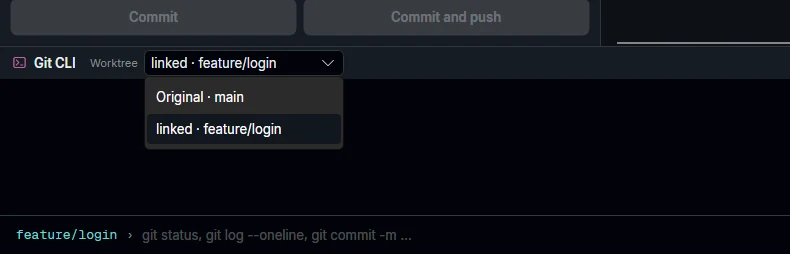
En feature/activity-feed deberías ver AM activity-feed.txt. La primera columna indica la adición preparada y la segunda, la edición posterior. La copia de revisión solo debería mostrar ## review/keyboard-focus en su estado y su último commit debería ser Describe keyboard focus. En MoonGit, elige la copia en el menú Worktree de Git CLI y ejecuta git status --short --branch.
Termina la revisión y retira la copia
Revisa qué necesitas conservar, incluidos archivos preparados, sin preparar, sin seguimiento e ignorados. Cierra el editor y detén los procesos que utilicen la carpeta. Selecciona la copia de revisión en Worktrees y lee la confirmación de eliminación.
En el ejercicio, también puedes eliminar la copia de revisión con Git mientras esté limpia. La rama local permanece en el repositorio.
git -C $review status --short --branch --ignored
git -C $feature worktree remove $review
git -C $feature worktree list
git -C $feature status --short --branch
Ejecuta el comando de eliminación solo cuando el estado de la copia de revisión muestre únicamente la línea de la rama. El estado final aún muestra tus dos cambios en la rama de desarrollo. El repositorio temporal permanece en $feature para repetir la revisión.
Crear, cambiar y retirar worktrees · Worktree o stash para una corrección urgente · Revisar cambios de agentes que trabajan en paralelo