MoonGit

 English
 Deutsch
 Español
 Français
 עברית
 Português (Brasil)
 繁體中文
GitHub Desktop と MoonGit を同じ作業で比較する
Windows で同じリポジトリを開き、クローンからコミット、レビューまでを両方のアプリで試します。GitHub 以外のサービスも使う場合の違いも見ていきます。
GitHub 上のリポジトリをクローンし、コミットからプルリクエストの作成まで進めるなら GitHub Desktop が候補です。MoonGit は複数のホストのリポジトリを整理し、リンクしたワークツリーを同じコミットグラフで確認できます。どちらでも同じローカルリポジトリを開けます。
ここでは GitHub の公開ドキュメントと、MoonGit で実際に操作した画面をもとに比較します。
普段のリポジトリで比較する
| 普段の作業 | 試すこと |
|---|---|
| 1 つの GitHub リポジトリで頻繁に PR を作る | GitHub Desktop でアカウント接続から PR までを試す。 |
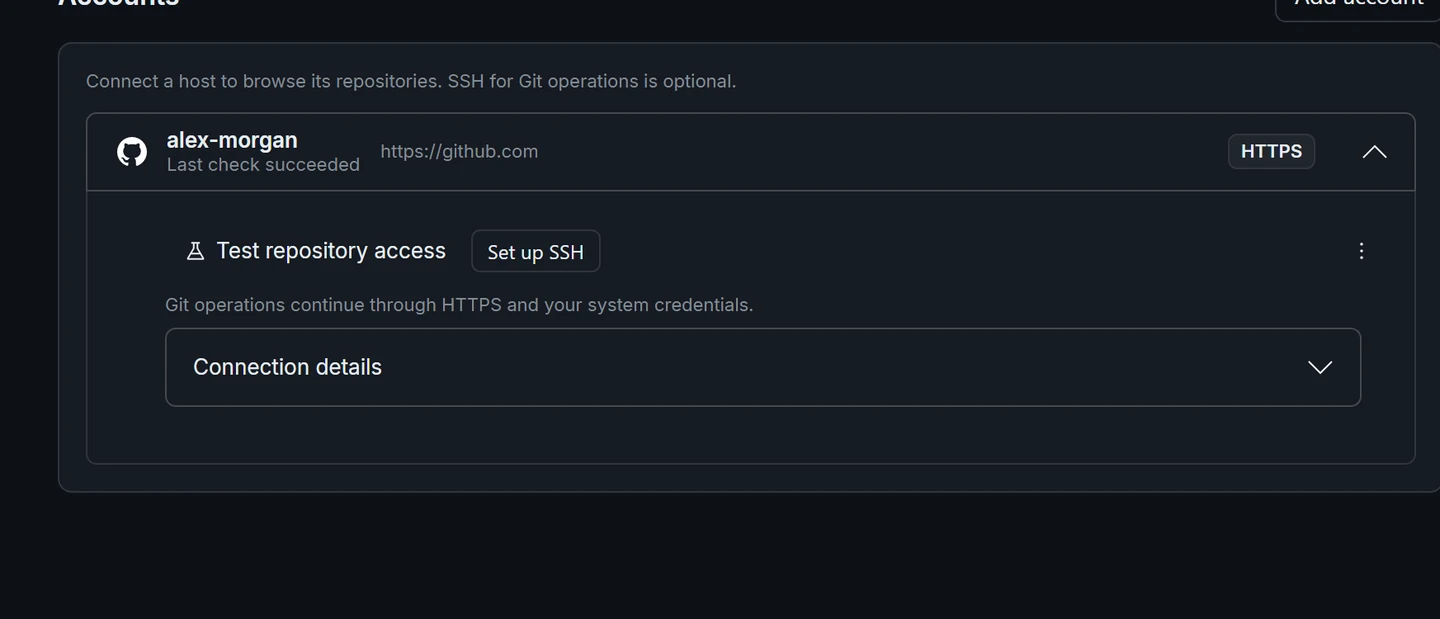
| 公開プロジェクトと業務でホストが異なる | MoonGit でアカウントを接続し、リポジトリを別のタブで開く。 |
| 1 プロジェクトを 2 フォルダーで作業する | 両方でワークツリーを開き、ブランチとパスの照合しやすさを比べる。 |
| リリースや CI をよく調査する | MoonGit でグラフのコミットから版の比較や CI 詳細までたどる。 |
GitHub Desktop でも手元にあるリポジトリを開けます。プルリクエストなどの共同作業機能は、主に GitHub と GitHub Enterprise Server 向けです。MoonGit の接続アカウントは GitHub、GitLab、Bitbucket、Azure DevOps などに対応します。認証やブックマークを移す前に、実際のホストと組織設定を確かめてください。GitHub Desktop のドキュメント · MoonGit の接続アカウント
同じ変更をどう扱うか
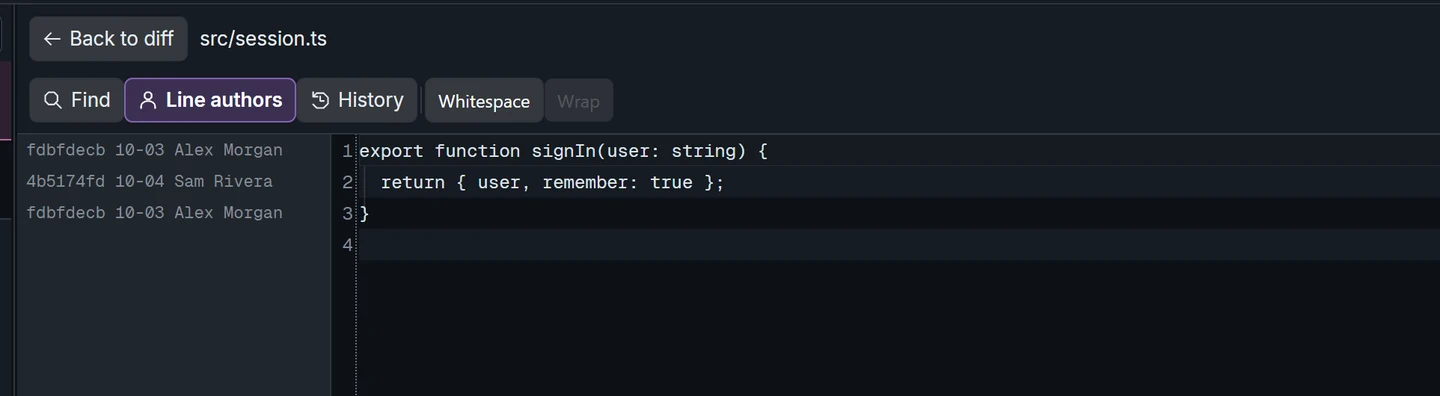
両方で同じリポジトリを開き、練習ブランチで README の 1 文を直します。片方で差分を確認してステージ・コミットし、もう片方を更新すると同じコミットが見えます。どちらも同じ作業ディレクトリと履歴を読んでいます。プッシュは一度に片方だけで行い、ブランチとリモートを確認してください。
次は、チームに変更をレビューしてもらうところまで試してみましょう。GitHub Desktop からは GitHub の PR へ進めます。MoonGit ではコミットと接続先の CI を確認し、詳細は実行ページやホストのレビュー画面で開けます。特に別リポジトリの CI が失敗した場合など、普段よくあるケースで、どの画面を使うか見比べてみてください。Desktop から PR を作る · 失敗した CI ステップを特定する
作業中の 2 つのフォルダーを見比べる
main と機能ブランチを別のフォルダーに置きます。GitHub Desktop ではワークツリーを選び Current Branch でブランチを確認します。MoonGit では同じグラフで両方の先端と未コミットの変更を確認し、Worktrees でパスを照合します。どちらでもステージ・コミット前に作業先を確かめます。


GitHub Desktop のワークツリー · Windows 版 MoonGit の実践例
リリース時の作業も 1 回試す
現在も使うファイルを変更した過去のコミットを探し、保守ブランチに取り込む必要があるか調べます。GitHub Desktop にはチェリーピックがあります。MoonGit ではコミット履歴で候補を絞り、取り込み先と比較してから適用します。どちらも Git のブランチとパッチの仕組みは同じです。