MoonGit

 English
 Deutsch
 Español
 Français
 日本語
 עברית
 Português (Brasil)
GitHub Desktop 與 MoonGit:哪個更適合你的儲存庫?
以相同的複製、修改與交接工作,比較 GitHub 為主的工作流程和可管理多種代管服務的 Windows 工作區。
若工作以 GitHub 為中心,GitHub Desktop 可一路完成複製、提交及建立 Pull Request。MoonGit 可管理不同代管服務的儲存庫,並在同一提交圖查看連結的工作樹。兩者均能開啟同一本機儲存庫。
本文依 GitHub 公開文件及下列 MoonGit 實際操作畫面比較。
從平常使用的儲存庫開始
| 日常工作 | 可以怎麼試 |
|---|---|
| 一個 GitHub 儲存庫,經常建立 PR | 試用 GitHub Desktop 的帳戶與 Pull Request 流程。 |
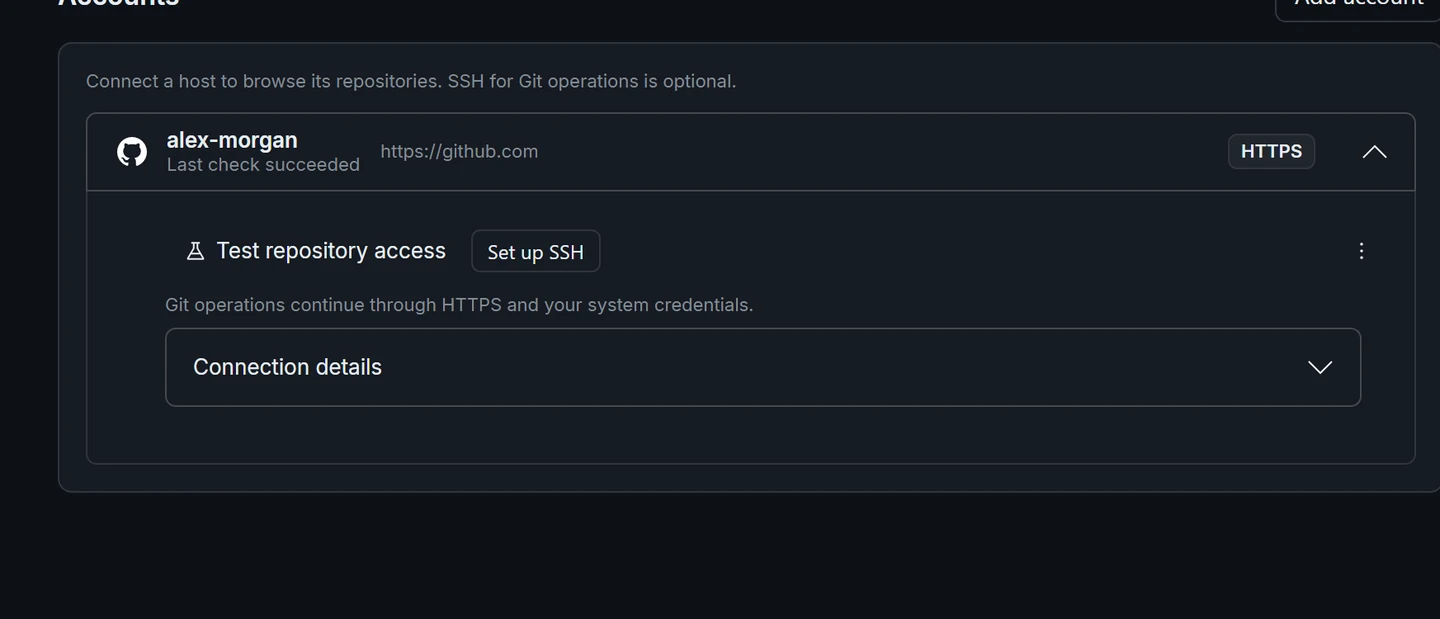
| 公開專案在 GitHub,公司專案在其他平台 | 使用 MoonGit 的連線帳戶及獨立儲存庫分頁。 |
| 同一專案有兩個使用中的工作目錄 | 在兩個應用程式試用工作樹,比較何者容易核對分支與路徑。 |
| 經常追查發行或 CI 問題 | 在 MoonGit 從提交圖追到版本差異或 CI 詳情。 |
GitHub Desktop 也能開啟既有本機儲存庫,內建協作流程主要面向 GitHub 與 GitHub Enterprise Server。MoonGit 提供 GitHub、GitLab、Bitbucket 與 Azure DevOps 帳戶連線說明。移轉認證或書籤前,先核對實際主機與組織設定是否受支援。GitHub Desktop 文件 · MoonGit 帳戶連線指南
兩者如何處理同一項變更?
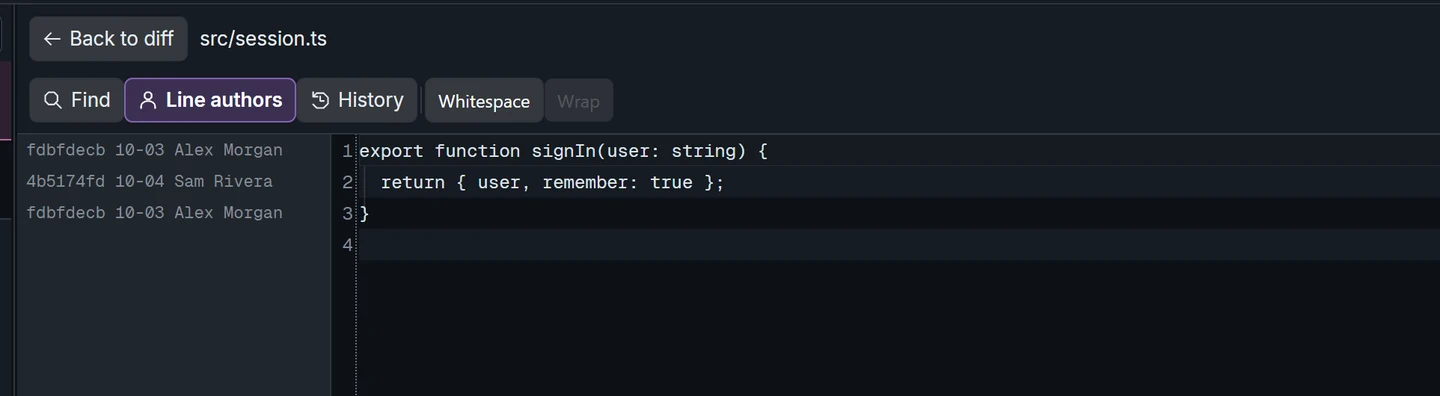
在兩個應用程式開啟同一儲存庫,於練習分支修改 README 的一句話。在其中一個檢查差異、暫存並提交,再重新整理另一個,即可看到相同提交。兩者讀取同一工作目錄與 Git 歷史。若要推送,一次只操作一個用戶端,先核對分支與遠端。
接著試走團隊平常的交接流程。GitHub Desktop 可帶你前往 GitHub PR;在 MoonGit 可先檢查提交與連結服務的 CI 狀態,再開啟執行紀錄或到代管網站完成審查。用每週重複的操作來比較,例如另一個儲存庫的提交未通過 CI 檢查時。從 Desktop 建立 PR · 找出失敗的 CI 步驟
兩個使用中的工作目錄怎麼看?
將 main 與功能分支分別放在兩個資料夾。GitHub Desktop 選取工作樹後,在 Current Branch 核對使用中的分支。MoonGit 可在同一圖中查看兩端提交及未提交修改,再到 Worktrees 核對資料夾。使用任一應用程式,暫存或提交前都先確認作用中的工作目錄。


GitHub Desktop 工作樹指南 · MoonGit 在 Windows 的工作樹教學
也試做一次發行工作
找一筆曾修改現用檔案的舊提交,判斷是否要移植到維護分支。GitHub Desktop 支援揀選提交;在 MoonGit 可從提交歷史縮小範圍,與目標比對後再套用。兩者底層使用相同的 Git 分支與修補機制。