MoonGit

 English
 Deutsch
 Español
 日本語
 עברית
 Português (Brasil)
 繁體中文
Suivre et verrouiller des fichiers volumineux avec Git LFS
Configurez Git LFS, vérifiez les règles de suivi et identifiez qui a verrouillé un fichier.
Installer et vérifier Git LFS
- Installez Git LFS et exécutez
git lfs versiondans PowerShell. - Si nécessaire, activez Git LFS dans Settings → Advanced features.
- Ouvrez Git LFS dans la barre des branches ou dans More tools.
Ajouter ou vérifier une règle de suivi
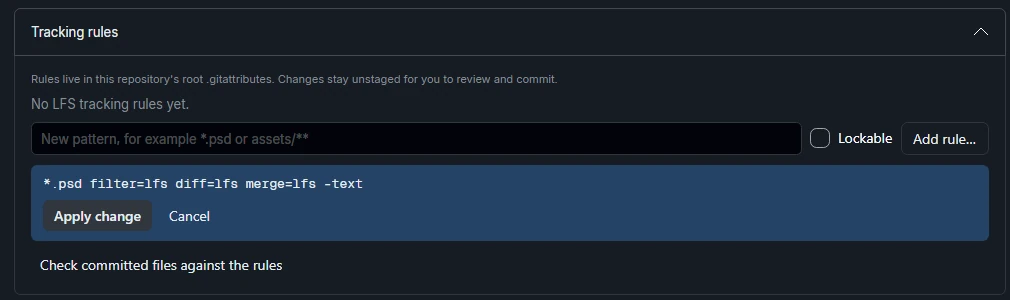
- Dépliez Tracking rules.
- Saisissez un motif tel que
*.psd, puis choisissez Add rule…. - Vérifiez l’aperçu et sélectionnez Apply change.
- Ouvrez
.gitattributesdans Unstaged. Vérifiez le motif et indexez ce fichier avec les fichiers à suivre.

La règle s’applique aux nouveaux contenus. Pour transférer vers LFS des fichiers déjà présents dans d’anciens commits, il faut réécrire l’historique séparément.
Gérer les verrous à plusieurs
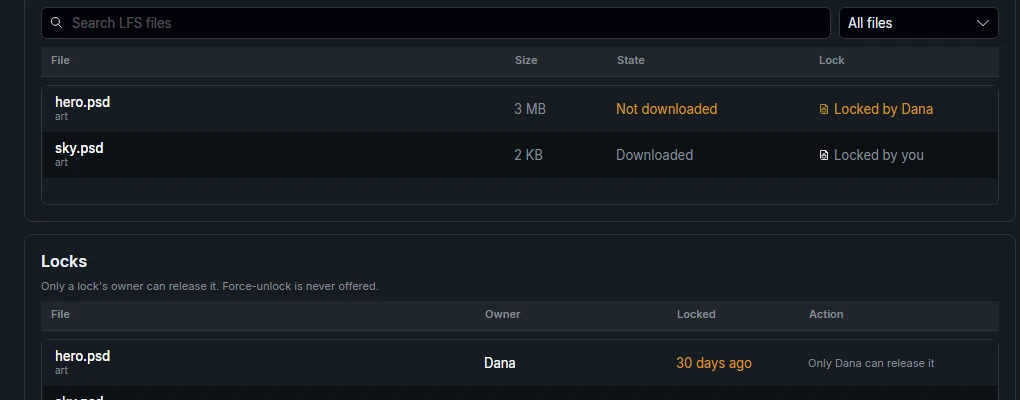
Si le dépôt distant prend en charge les verrous, vérifiez le nom sous Owner avant de modifier un fichier partagé. Choisissez Lock selected pour demander un verrou. Libérez-le lorsque vous avez terminé.