 MoonGit

 English
 Deutsch
 Español
 日本語
 עברית
 Português (Brasil)
 繁體中文
Ouvrir ou cloner un dépôt
Ouvrez une copie de travail locale depuis l’Explorateur Windows ou la fenêtre de recherche de MoonGit, ou clonez un projet à partir de son URL.
Ouvrir un dépôt depuis l’Explorateur Windows
Avec MoonGit 1.0.12 ou ultérieur, faites un clic droit sur le dossier d’une copie de travail ou sur une zone vide à l’intérieur. Choisissez Open in MoonGit.
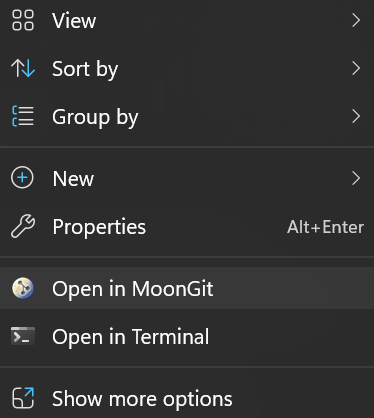
Vérifiez la branche dans le nouvel onglet. Si vous avez choisi le dossier d’un worktree lié, l’onglet affiche cette copie de travail. Si l’action est absente du menu, utilisez Open folder comme indiqué ci-dessous.
Ouvrir une copie de travail existante
- Ouvrez la fenêtre de recherche de dépôts depuis Welcome ou depuis l’espace de travail.
- Choisissez Open folder.
- Sélectionnez le dossier de votre copie de travail.

Le nouvel onglet affiche la branche, l’historique et les modifications locales.
Cloner un dépôt à partir de son URL
- Choisissez Clone URL et collez l’URL HTTPS ou SSH du dépôt.
- Vérifiez le dossier de destination.
- Choisissez Clone. Vérifiez le dossier et la branche dans le nouvel onglet.

Pour un dépôt privé, utilisez des identifiants Git acceptés par l’hébergeur. Résoudre une erreur d’authentification.
Rechercher un dépôt dans un compte connecté
- Connectez un compte d’hébergement.
- Sélectionnez cette source dans la fenêtre de recherche et saisissez le nom du dépôt.
- Choisissez un résultat. Vérifiez l’hébergeur et la destination avant de lancer le clonage.
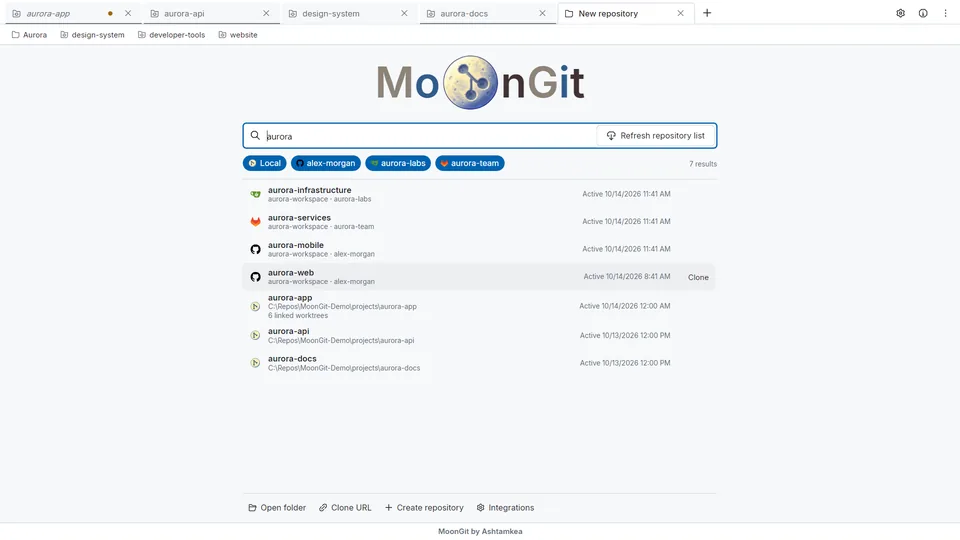
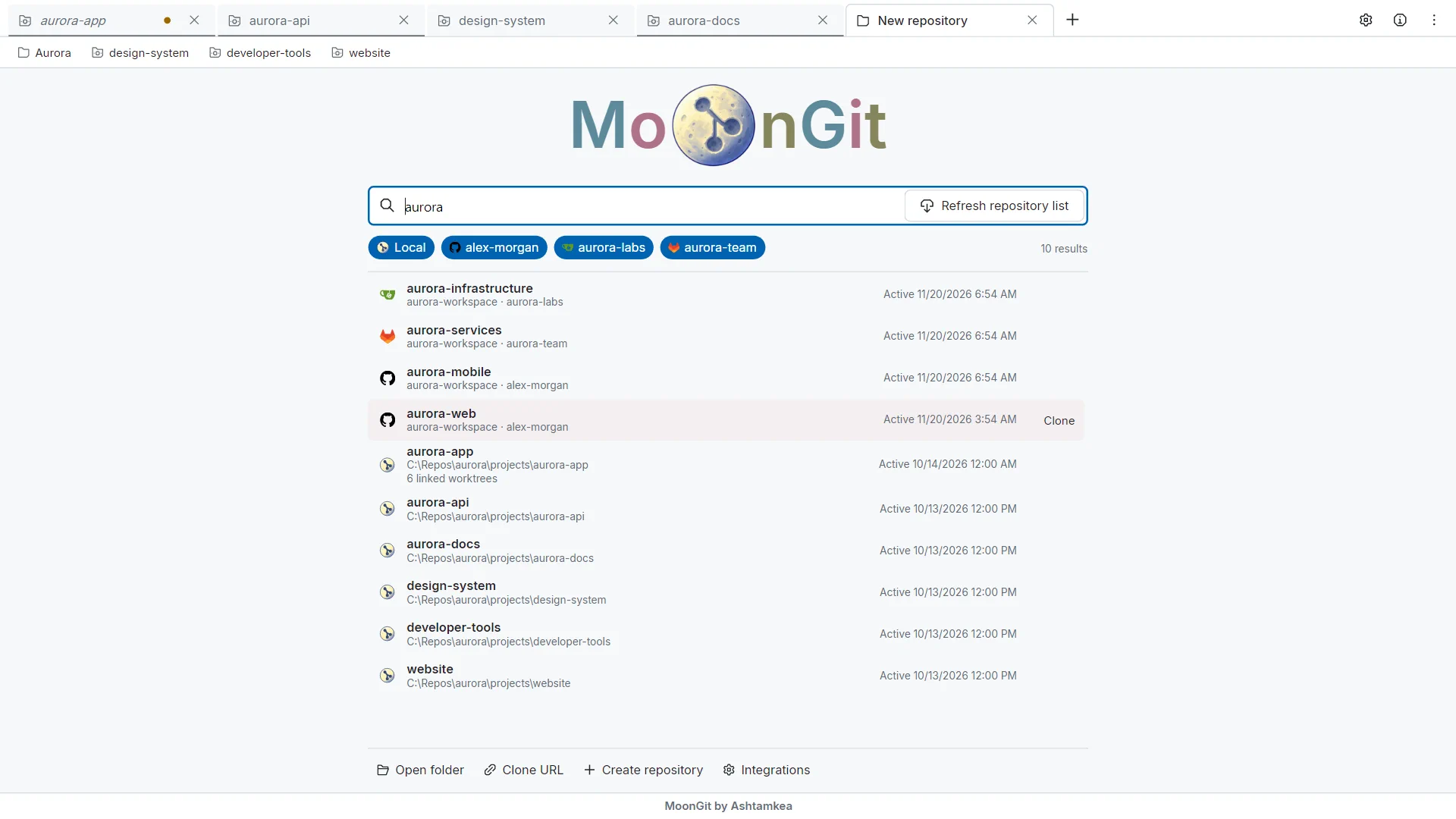
Voir comment rechercher et cloner des dépôts · Créer son premier commit