MoonGit

 English
 Deutsch
 Español
 Français
 עברית
 Português (Brasil)
 繁體中文
作業途中の変更をスタッシュに退避して戻す
未完了の変更をスタッシュに退避し、内容を確認して目的のワークツリーに戻します。
作業途中の変更を退避する
- 現在のブランチと作業フォルダーを確認します。
- ツールバーから Stash を開き、保存する変更を選びます。
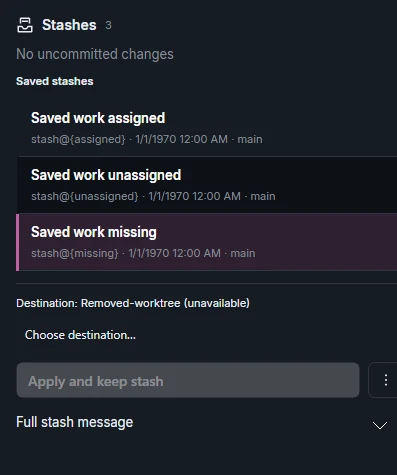
- スタッシュに名前を付け、Stash パネルに表示されることを確認します。
保存内容を確認して目的のワークツリーに戻す
- スタッシュを選び、保存されたファイルと差分を確認します。
- 変更を戻すフォルダーとブランチを確認します。別のワークツリーに戻したい場合は Change を選びます。
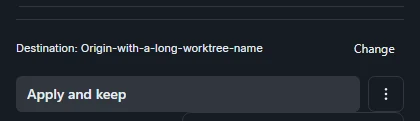
- 復元後もスタッシュを残しておきたい場合は Apply and keep stash を選びます。Apply and delete stash は復元に成功するとスタッシュを削除します。
- Staged と Unstaged の一覧を確認します。
復元できない場合
復元先のフォルダーが見つからない場合は、別のワークツリーを選びます。復元先のファイルと競合する場合は、復元先にある編集内容を先に退避するか、未コミットの変更がないワークツリーに切り替えてから再試行します。