MoonGit

 English
 Deutsch
 Español
 Français
 日本語
 עברית
 Português (Brasil)
用 stash 收起尚未完成的修改,再還原到工作樹
將尚未完成的修改放入 stash,檢查內容後再套用到正確的工作樹。
將未完成的修改存入 stash
- 確認目前的分支與工作目錄。
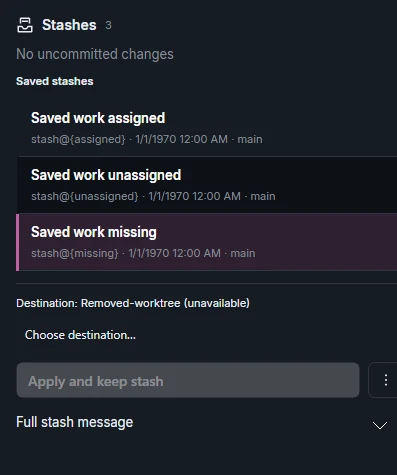
- 從工具列開啟 Stash,選取要儲存的變更。
- 為 stash 命名,並確認它出現在 Stash 面板中。
檢查內容並還原至正確的工作目錄
- 選取 stash,檢閱儲存的檔案與差異。
- 確認目標資料夾與分支。若需使用其他工作目錄,請選取 Change。
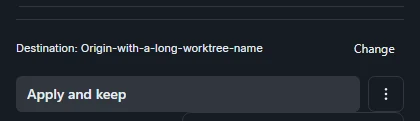
- 選取 Apply and keep stash 可在驗證結果時保留 stash。Apply and delete stash 會在成功還原後刪除該筆記錄。
- 檢查 Staged 和 Unstaged 清單。
無法還原時
若目的地已不存在,請選其他工作目錄。若檔案發生衝突,請先保存目的地的修改,或改選乾淨的工作目錄再重試。