 MoonGit

 English
 Deutsch
 Español
 日本語
 עברית
 Português (Brasil)
 繁體中文
Mettre de côté et restaurer un travail en cours
Enregistrez des changements dans un stash, examinez son contenu et restaurez-le dans la copie de travail voulue.
Mettre des changements de côté
- Vérifiez la branche et la copie de travail actives.
- Ouvrez Stash dans la barre d’outils et choisissez les changements à sauvegarder.
- Nommez le stash et vérifiez qu’il apparaît dans le panneau Stash.
Examiner le stash et choisir sa destination
- Sélectionnez le stash. Examinez les fichiers sauvegardés et leur diff.
- Vérifiez le dossier et la branche de destination. Choisissez Change pour sélectionner une autre copie de travail.
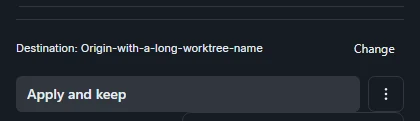
- Choisissez Apply and keep stash pour conserver le stash pendant la vérification. Apply and delete stash supprime l’entrée après une restauration réussie.
- Vérifiez les listes Staged et Unstaged.
Débloquer une restauration
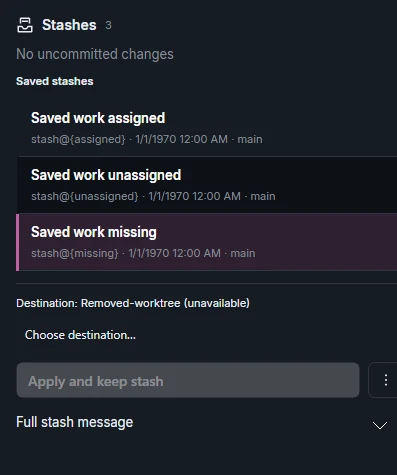
Si la destination est introuvable, sélectionnez une autre copie de travail. En cas de conflit avec un fichier existant, sauvegardez les modifications de la destination ou choisissez une copie propre avant de réessayer.
Résoudre les conflits si Git s’interrompt · Retrouver des modifications sauvegardées