מונגיט

 English
 Deutsch
 Español
 Français
 日本語
 Português (Brasil)
 繁體中文
שמירת שינויים בצד והחזרתם מ־stash
שמרו עבודה שעדיין לא מוכנה לקומיט, בדקו אילו קבצים נכללו ובחרו לאיזה וורקטרי להחזיר אותם.
שמירת שינויים בצד
- בדקו מהו הבראנץ׳ הפעיל ובאיזה וורקטרי אתם נמצאים.
- בסרגל הכלים פתחו את Stash ובחרו אילו שינויים לשמור.
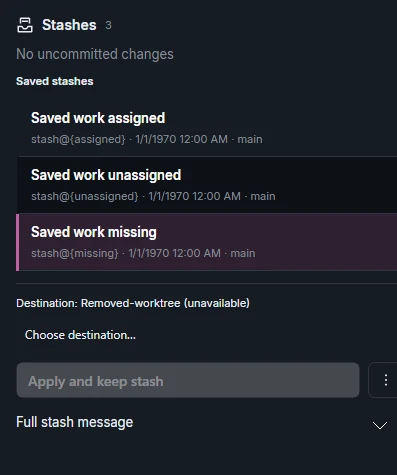
- תנו לשינויים ששמרתם שם שתזהו בהמשך. ודאו שהרשומה מופיעה בחלונית Stash.
בדיקת השינויים והחזרתם לוורקטרי המתאים
- בחרו את רשומת ה־stash ובדקו את הקבצים וההבדלים שנשמרו בה.
- בדקו את תיקיית היעד ואת הבראנץ׳. כדי לבחור וורקטרי אחר לחצו על Change.
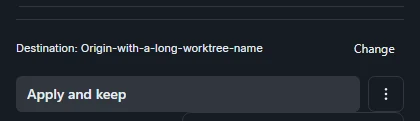
- בחרו ב־Apply and keep stash כדי לשמור את הרשומה עד שתבדקו את התוצאה. Apply and delete stash מסיר את הרשומה לאחר שחזור מוצלח.
- בדקו מה הוחזר לרשימת Staged ומה מופיע ב־Unstaged.
מה עושים אם אי אפשר להחיל את השינויים?
אם היעד חסר, בחרו וורקטרי אחר. אם יש קונפליקט בקובץ, שמרו את השינויים שביעד או בחרו וורקטרי נקי לפני ניסיון נוסף.