 MoonGit

 English
 Español
 Français
 日本語
 עברית
 Português (Brasil)
 繁體中文
Unfertige Änderungen im Stash sichern und zurückholen
Lege deine Arbeit vorübergehend im Stash ab, prüfe den Inhalt und stelle die Änderungen im richtigen Worktree wieder her.
Änderungen zwischenlagern
- Prüfe den aktiven Branch und Checkout.
- Öffne Stash in der Werkzeugleiste und wähle die zu sichernden Änderungen aus.
- Gib dem Stash einen Namen. Prüfe, ob er im Bereich Stash erscheint.
Den Stash prüfen und im gewünschten Checkout anwenden
- Wähle den Stash und prüfe die gespeicherten Dateien und ihren Diff.
- Prüfe Zielordner und Branch. Wähle Change, falls du einen anderen Checkout brauchst.
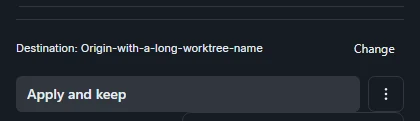
- Mit Apply and keep stash bleibt der Stash erhalten, während du das Ergebnis prüfst. Bei Apply and delete stash wird der Eintrag nach erfolgreicher Wiederherstellung entfernt.
- Prüfe die Listen Staged und Unstaged.
Wenn sich ein Stash nicht anwenden lässt
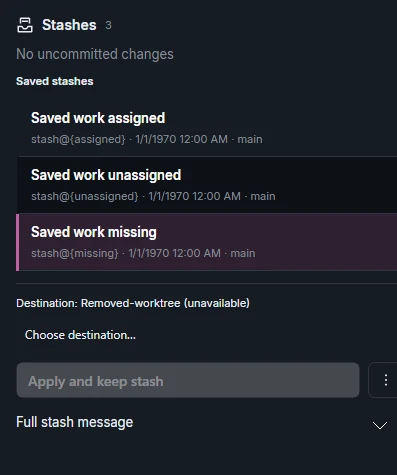
Fehlt der Zielordner, wähle einen anderen Checkout. Gibt es einen Dateikonflikt, sichere zuerst die Änderungen im Zielordner oder wähle einen sauberen Checkout. Versuche es dann erneut.
Konflikte bei einem angehaltenen Git-Vorgang lösen · Gesicherte Änderungen finden