 MoonGit

 English
 Deutsch
 Español
 Français
 עברית
 Português (Brasil)
 繁體中文
タブとブックマークを整理する
よく使うリポジトリはブックマークに登録し、プロジェクトごとにフォルダーにまとめておけます。開いたリポジトリはタブで切り替えます。
よく使うリポジトリを登録する
- リポジトリを開きます。
- リポジトリのタブかブックマークのメニューから、ブックマークバーに追加します。
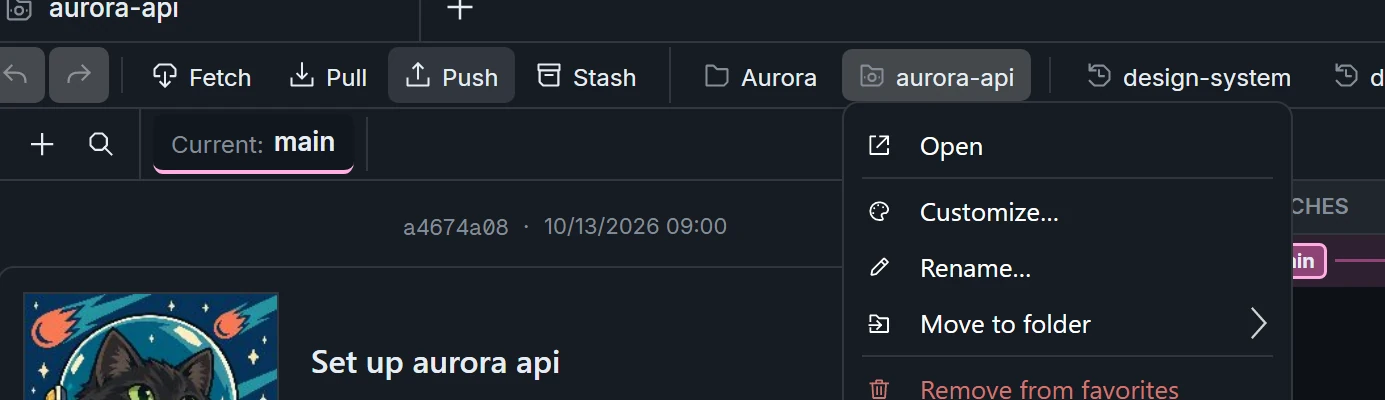
- ブックマークを右クリックすると、名前、ブックマークの移動先、アイコンや色を変更できます。
関連するプロジェクトをまとめる
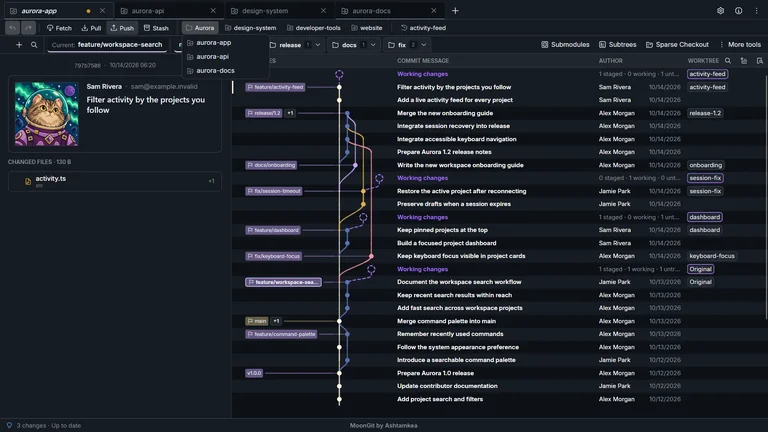
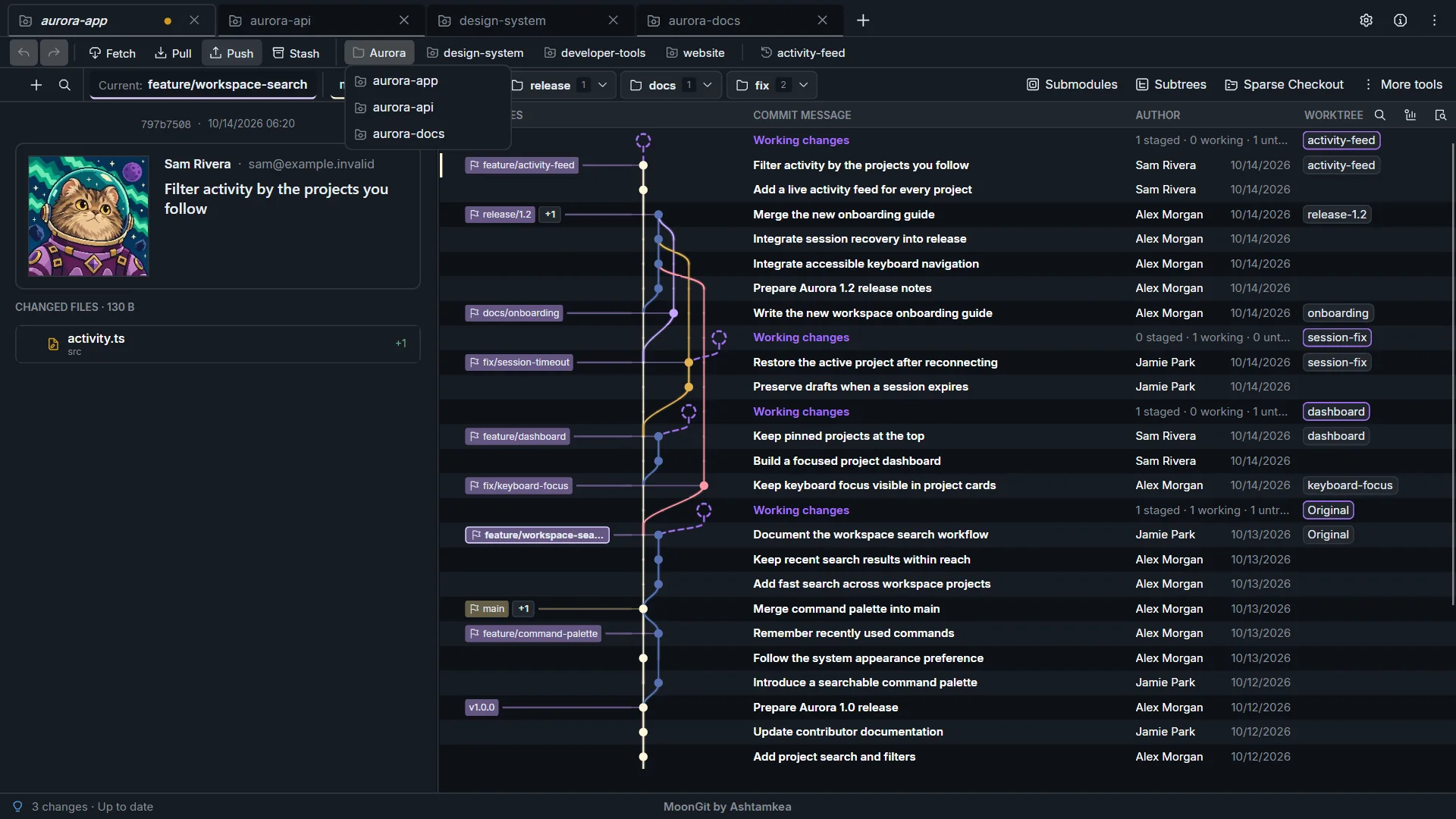
- ブックマークバーを右クリックし、New folder… を選びます。
- フォルダーに名前を付け、そこに関連するブックマークをドラッグします。
- フォルダーをクリックして、開きたいリポジトリを選びます。
ブックマークの見た目を変える
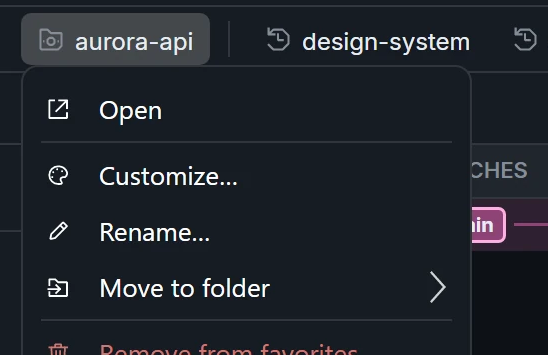
ブックマークを右クリックし、Customize でアイコンと色を、Rename で表示名を変更します。フォルダーの見た目は、そのフォルダーのメニューで変更できます。
開けなくなったブックマークを修復する
外付けドライブやネットワークドライブが切断されていたら、まず接続し直します。作業ディレクトリを移動した場合は、ブックマークを右クリックし、Locate repository… から新しい場所を選びます。