 MoonGit

 English
 Deutsch
 Français
 日本語
 עברית
 Português (Brasil)
 繁體中文
Organizar pestañas y favoritos
Agrupa repositorios en carpetas y pasa de un proyecto abierto a otro sin perder tu posición.
Tener un repositorio a mano
- Abre el repositorio.
- Usa las acciones de la pestaña o de favoritos para añadirlo a la barra de favoritos.
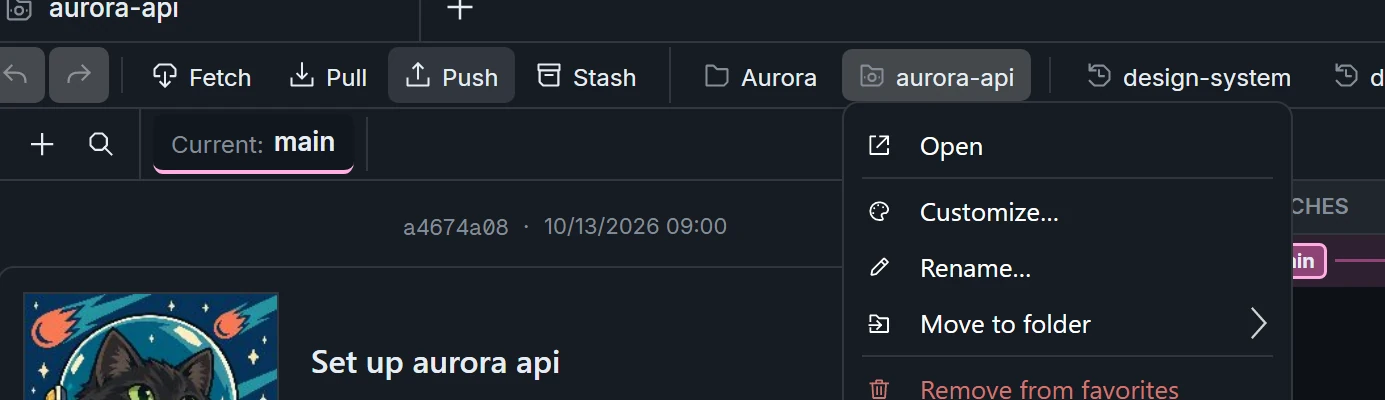
- Haz clic derecho en el favorito para cambiarle el nombre, moverlo o personalizarlo.
Agrupar proyectos relacionados
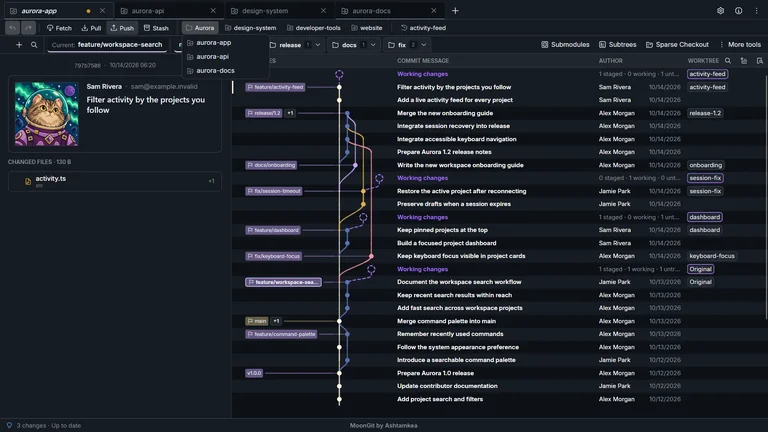
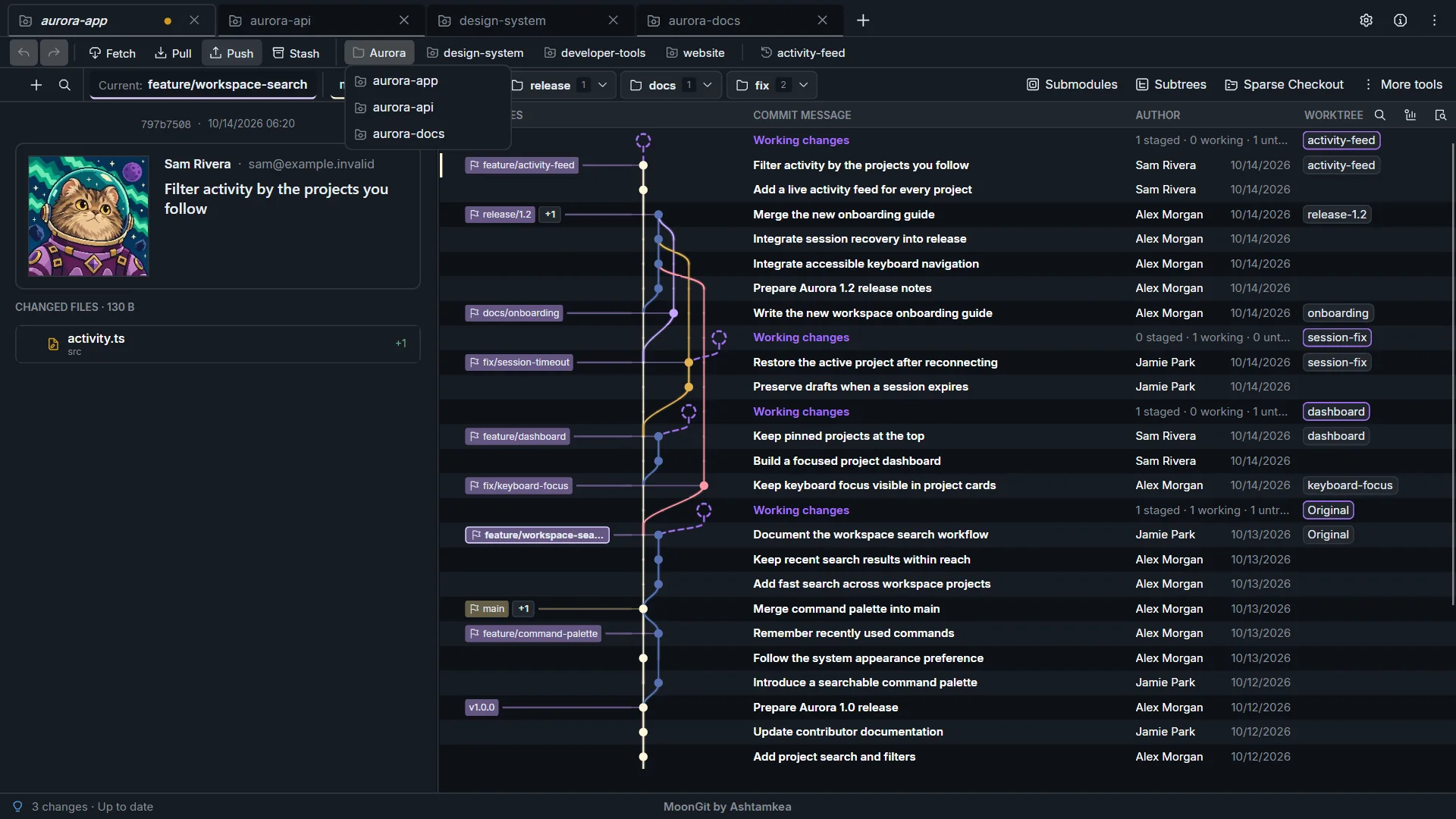
- Haz clic derecho en la barra de favoritos y elige New folder….
- Ponle un nombre a la carpeta y arrastra allí los favoritos relacionados.
- Abre la carpeta y selecciona un acceso directo a un repositorio.
Personalizar un favorito
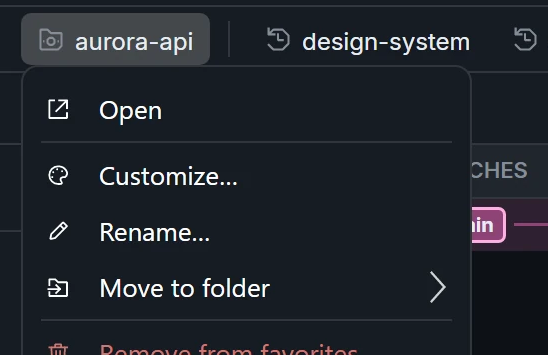
Haz clic derecho en el favorito y selecciona Customize para elegir su icono y color. Usa Rename para cambiar su nombre. Para personalizar una carpeta, abre el menú de la propia carpeta.
Reparar un favorito que no abre
Si la unidad está desconectada, vuelve a conectarla. Si cambió la ubicación de la copia de trabajo, haz clic derecho en el favorito, elige Locate repository… e indica la nueva ruta.