 מונגיט

 English
 Deutsch
 Español
 Français
 日本語
 Português (Brasil)
 繁體中文
ארגון מאגרים בלשוניות ובסימניות
קבצו מאגרים בתיקיות סימניות, תנו לכל אחד שם שקל לזהות ועברו בין פרויקטים פתוחים בלי לאבד את המיקום שלכם.
הוספת סימנייה למאגר
- פתחו את המאגר.
- הוסיפו אותו לסרגל הסימניות דרך תפריט הלשונית או מתפריט הסימניות.
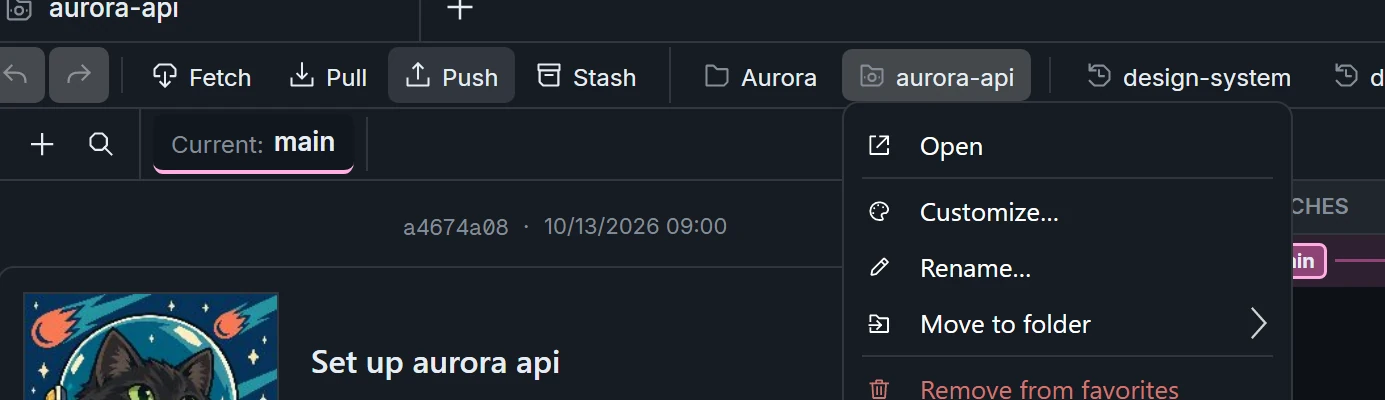
- לחצו לחיצה ימנית על הסימנייה כדי לשנות את שמה, להעביר אותה או להתאים את המראה שלה.
קיבוץ פרויקטים קשורים
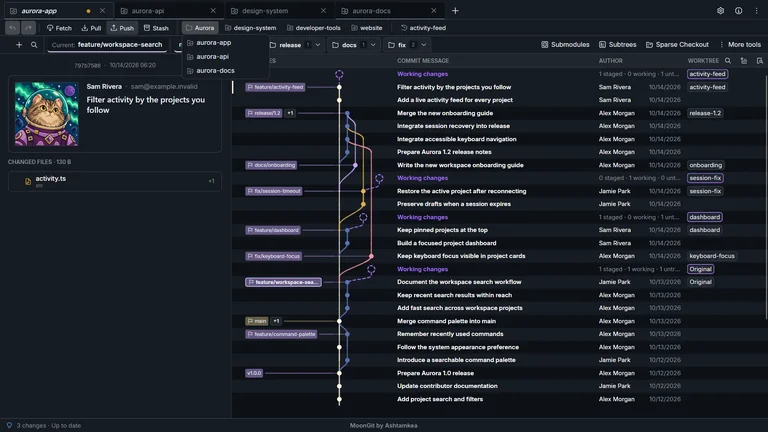
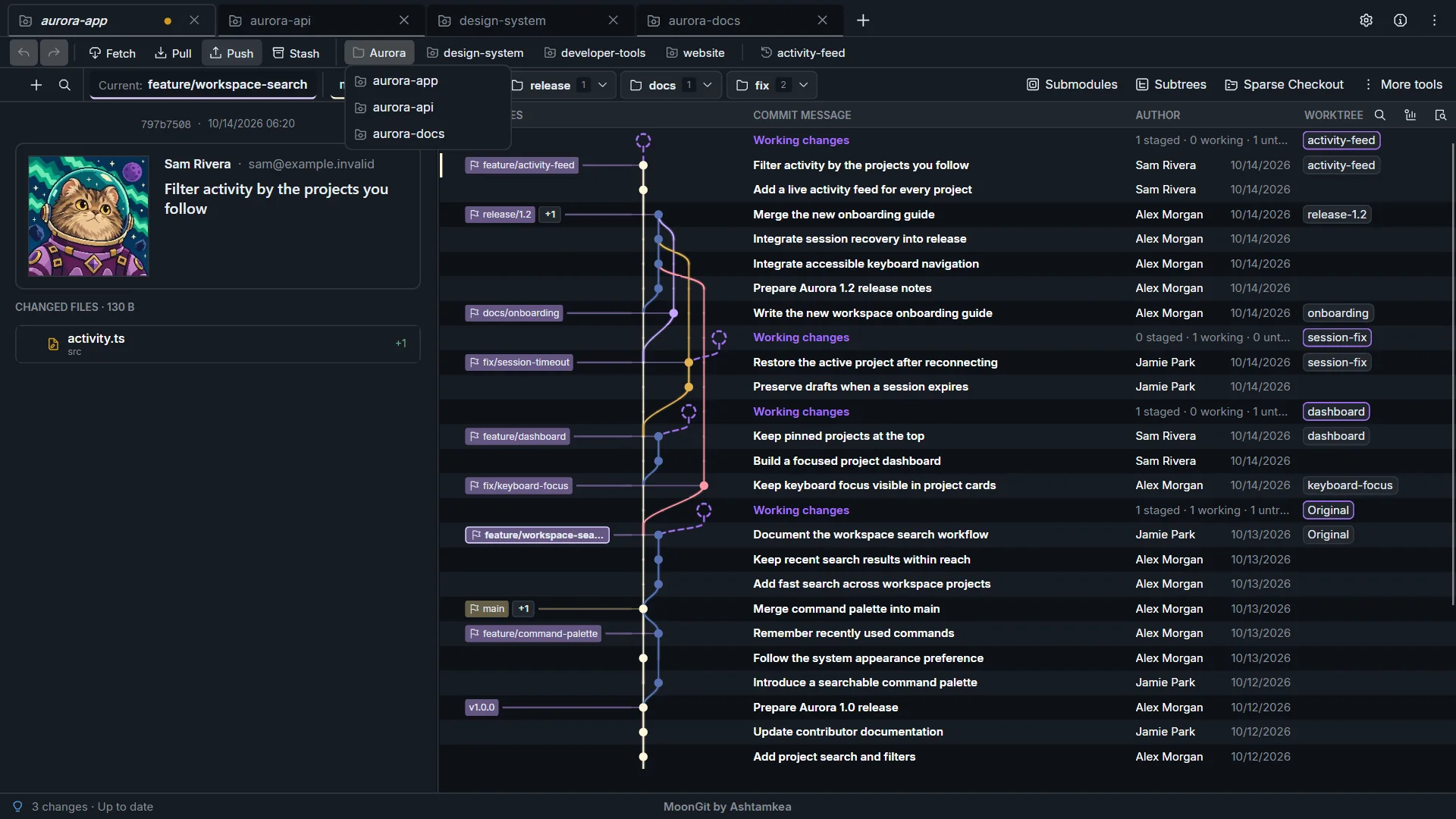
- לחצו לחיצה ימנית על סרגל הסימניות ובחרו ב־New folder….
- תנו לתיקייה שם וגררו אליה את הסימניות המתאימות.
- לחצו על התיקייה ובחרו את קיצור הדרך למאגר.
שינוי שם, סמל וצבע
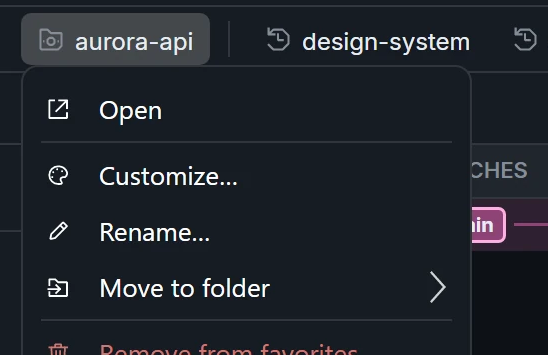
לחצו לחיצה ימנית על הסימנייה ובחרו ב־Customize כדי להחליף סמל וצבע. לשינוי השם בחרו ב־Rename. להתאמת תיקייה השתמשו בתפריט של התיקייה עצמה.
תיקון סימנייה שהפסיקה לעבוד
אם הכונן מנותק, חברו אותו מחדש. אם המאגר עבר למיקום אחר, לחצו לחיצה ימנית על הסימנייה, בחרו ב־Locate repository… ובחרו את התיקייה החדשה שלו.