 MoonGit

 English
 Deutsch
 Español
 日本語
 עברית
 Português (Brasil)
 繁體中文
Organiser ses onglets et ses favoris
Regroupez les dépôts associés dans des dossiers et passez d’un projet ouvert à l’autre en conservant votre position.
Garder un dépôt à portée de main
- Ouvrez le dépôt.
- Utilisez les actions de l’onglet ou celles des favoris pour ajouter le dépôt à la barre des favoris.
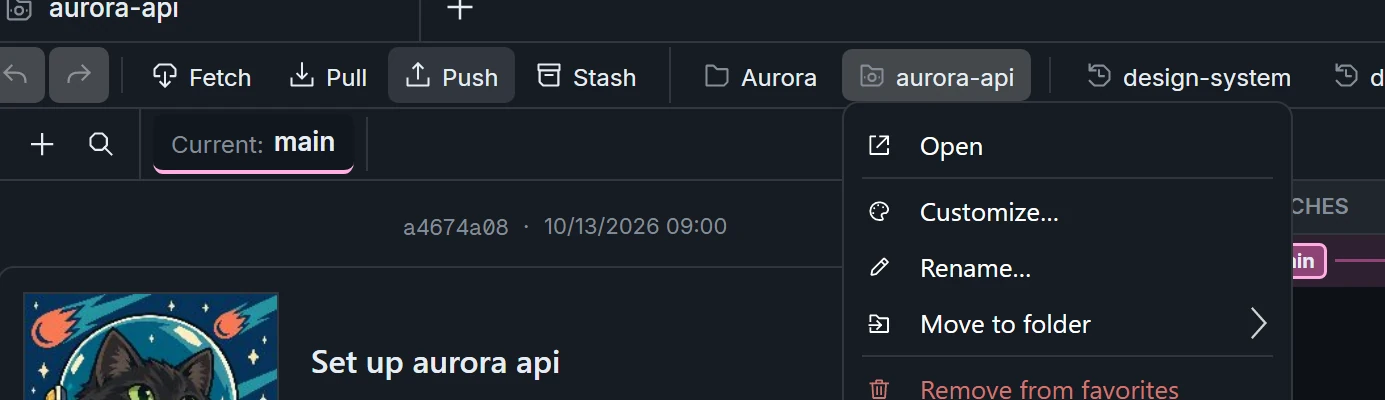
- Faites un clic droit sur le favori pour le renommer, le déplacer ou le personnaliser.
Regrouper des projets
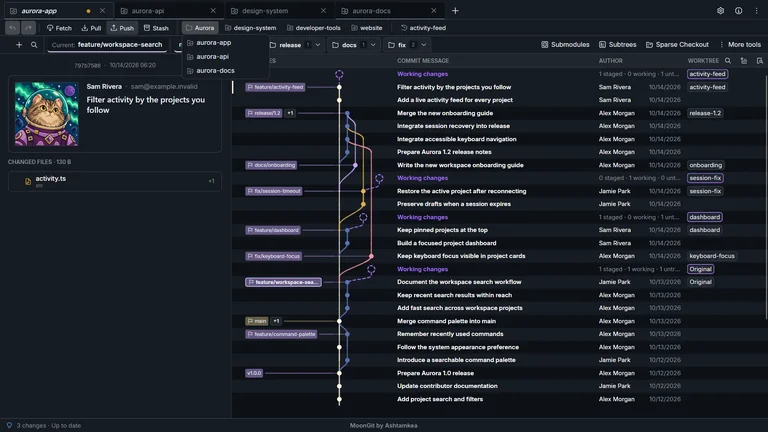
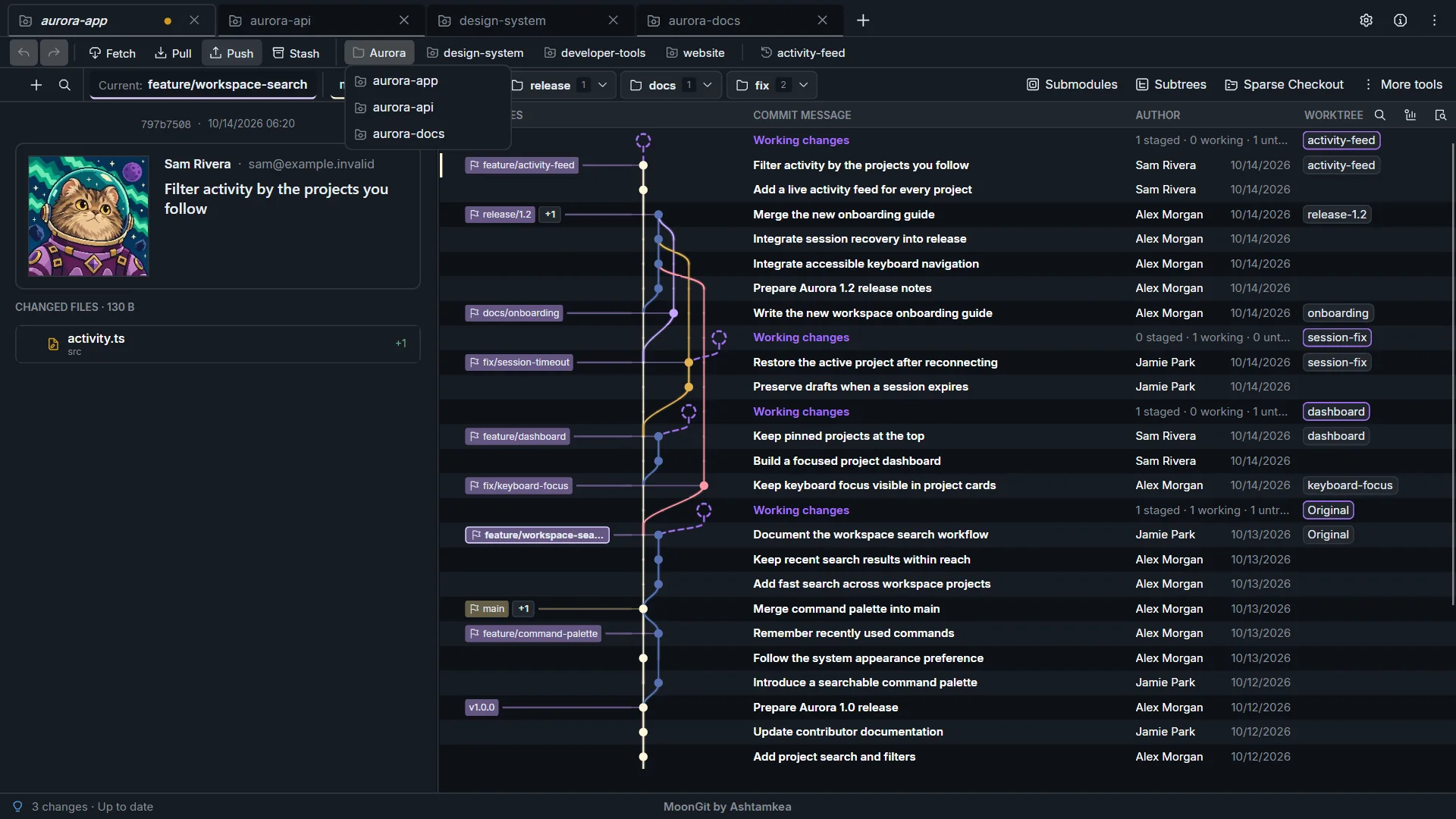
- Faites un clic droit sur la barre des favoris et choisissez New folder….
- Nommez le dossier, puis faites-y glisser les favoris à regrouper.
- Cliquez sur le dossier, puis choisissez le raccourci du dépôt voulu.
Personnaliser un favori
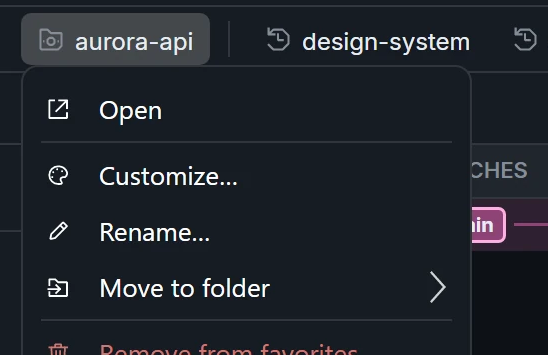
Faites un clic droit sur un favori et choisissez Customize pour modifier son icône et sa couleur. Choisissez Rename pour changer son nom. Pour personnaliser un dossier, utilisez son propre menu.
Réparer un favori qui ne s’ouvre plus
Si le lecteur est hors connexion, reconnectez-le. Si la copie de travail a été déplacée, faites un clic droit sur son favori, choisissez Locate repository… et indiquez le nouveau chemin.