 MoonGit

 English
 Español
 Français
 日本語
 עברית
 Português (Brasil)
 繁體中文
Tabs und Lesezeichen organisieren
Gruppiere zusammengehörige Repositories in Ordnern und wechsle zwischen offenen Projekten, ohne deine Position zu verlieren.
Ein Repository als Lesezeichen speichern
- Öffne das Repository.
- Füge es über seinen Tab oder die Lesezeichen-Aktionen zur Lesezeichenleiste hinzu.
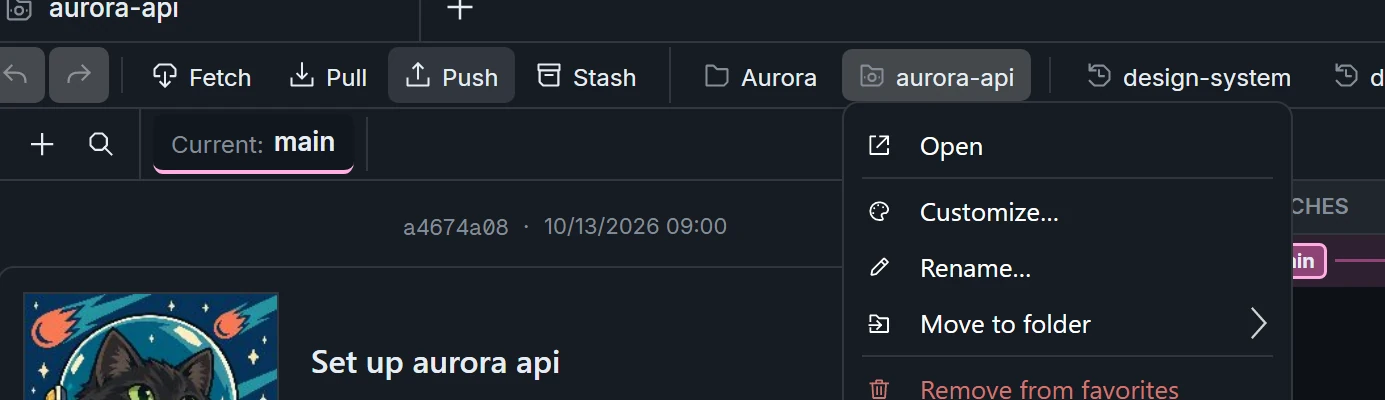
- Klicke mit der rechten Maustaste auf das Lesezeichen, um es umzubenennen, zu verschieben oder anzupassen.
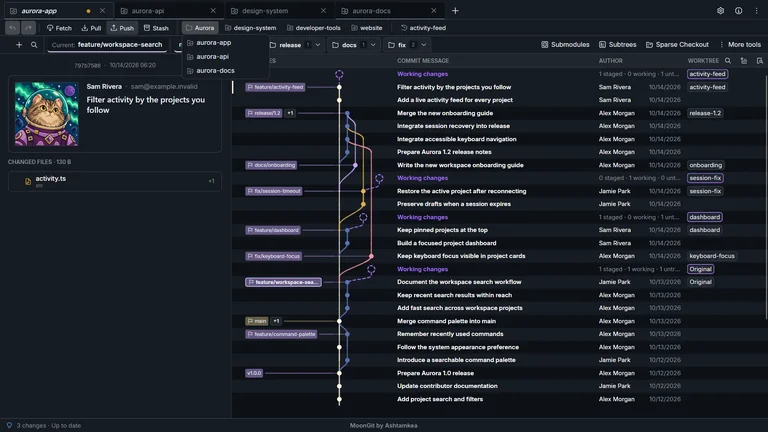
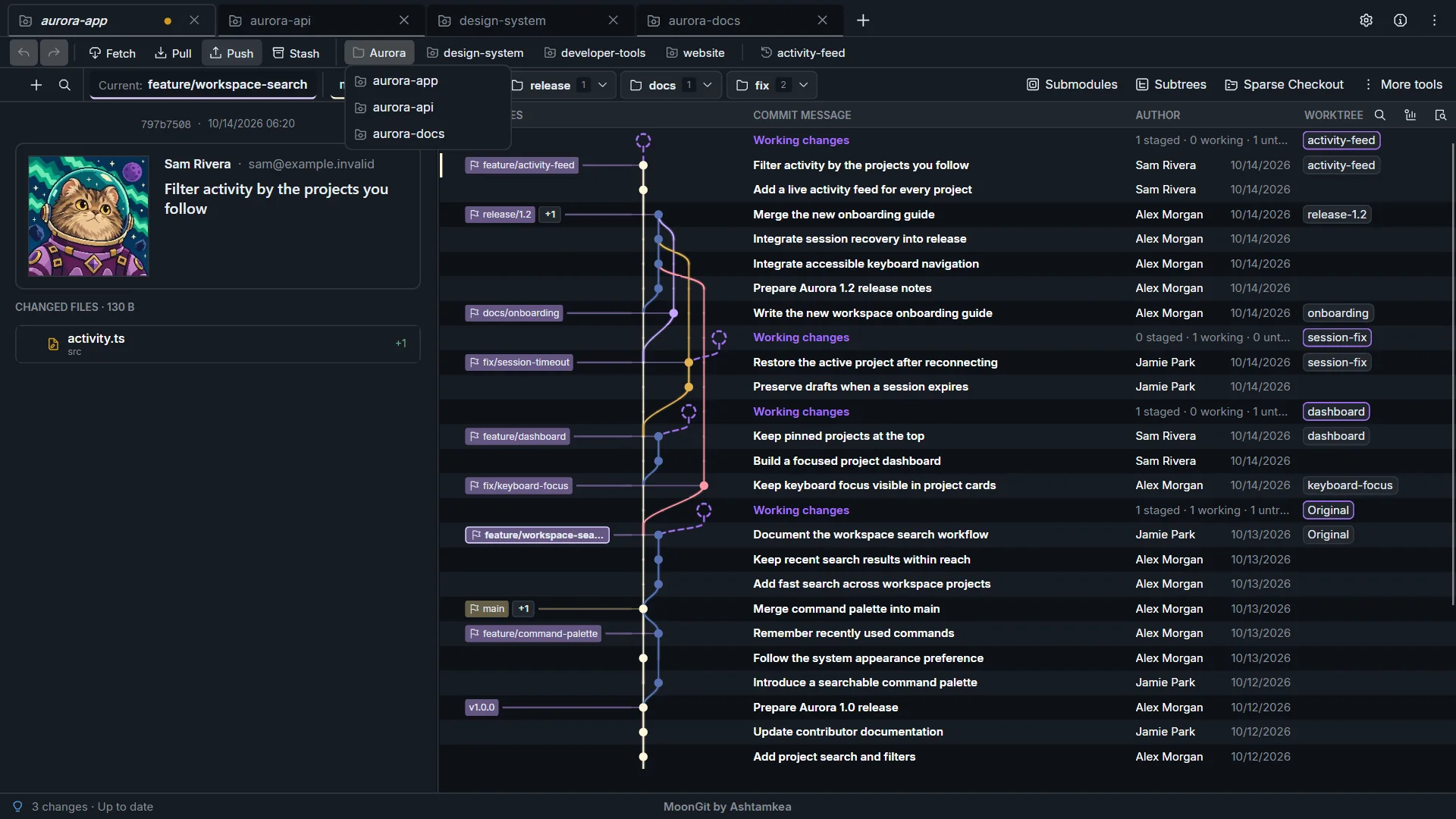
Zusammengehörige Projekte gruppieren
- Klicke mit der rechten Maustaste auf die Lesezeichenleiste und wähle New folder….
- Gib dem Ordner einen Namen und ziehe die passenden Lesezeichen hinein.
- Klicke auf den Ordner und wähle ein Repository aus.
Ein Lesezeichen anpassen
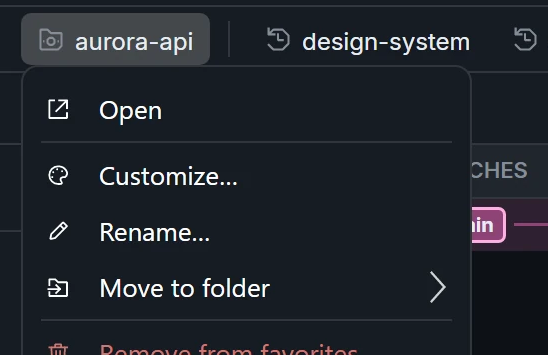
Klicke mit der rechten Maustaste auf das Lesezeichen. Mit Customize wählst du Symbol und Farbe, mit Rename änderst du den Namen. Einen Ordner passt du über sein eigenes Menü an.
Wenn ein Lesezeichen sein Repository nicht mehr findet
Ist das Laufwerk offline, verbinde es erneut. Wurde der Checkout verschoben, klicke mit der rechten Maustaste auf das Lesezeichen, wähle Locate repository… und gib den neuen Pfad an.