 MoonGit

 English
 Deutsch
 Español
 Français
 日本語
 עברית
 Português (Brasil)
用 git cherry-pick 將修正移植到維護分支
將測試通過的修正單獨套用到維護分支,檢查新提交,確認發行版只包含需要的變更。
從維護版建立新分支,確認工作目錄沒有尚未提交的修改,再以原始修正的提交 ID 執行 git cherry-pick -x。這會將該筆變更套用到目前的工作目錄,通常會建立不同 ID 的提交。先確認維護版是否已有同等修正,以及修正是否依賴更早的提交。
找出最小且完整的變更
範例中的 main 包含重試邏輯修正與回歸測試,之後還有不相關的重構。要移到 release/1.8 的只有修正與測試。先擷取遠端參照,再檢查原始提交並與發行版本比較。
git fetch origin
git show --stat <fix-sha>
git show <fix-sha>
git cherry -v origin/release/1.8 origin/main
git cherry 的減號表示在上游找到等效修補,正號表示這次比對未找到。若曾壓縮合併或手動移植,仍需檢查相關檔案。確認修正是否已進入發行分支
也要檢查周邊程式碼。若修正呼叫先前才新增的輔助函式,請依序移植必要提交,或改寫為維護版可用的做法並測試。從原始差異找出可獨立套用的最小範圍。
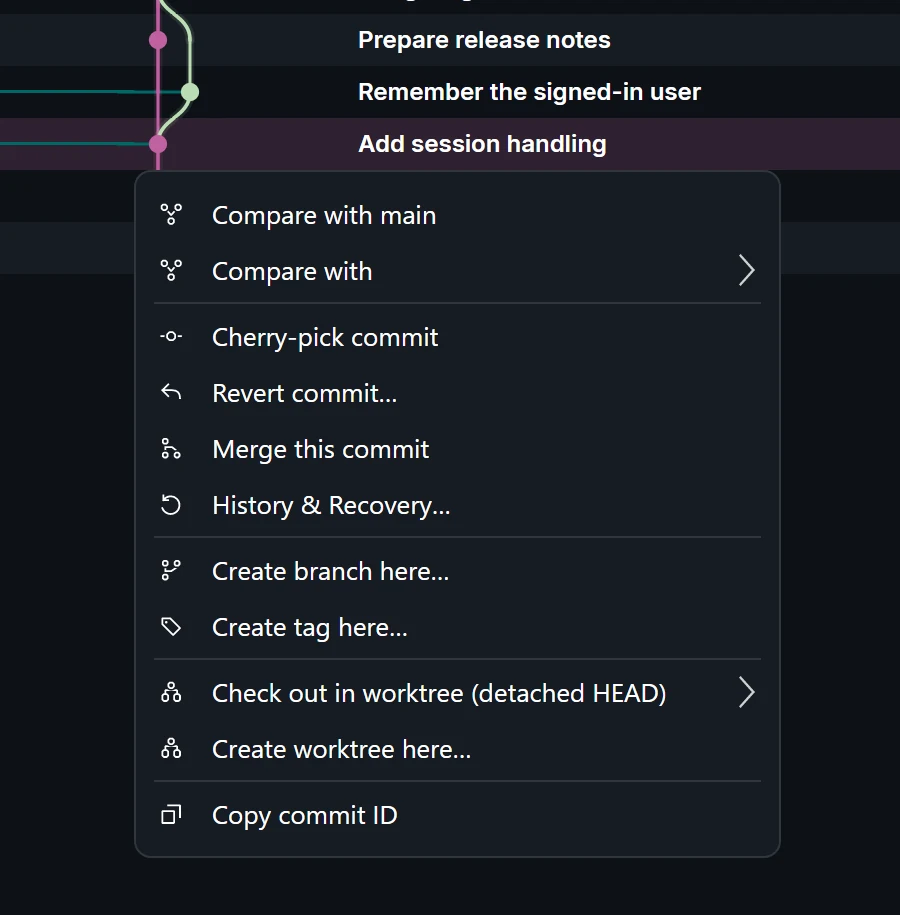
從目標工作目錄套用修正
從目前發行分支的最新提交建立新分支,並確認工作目錄中沒有尚未提交的修改。獨立的 Git 工作樹可讓平常資料夾中的修改留在原處。
git switch -c backport/retry-fix origin/release/1.8
git status -sb
git cherry-pick -x <fix-sha>
將預留位置換成實際提交 ID。加上 -x 後,若能無衝突地套用,就會在訊息記錄原始提交 ID,方便審查兩邊歷史。若曾解決衝突,請檢查最後的訊息,必要時在 Pull Request 中記下來源 ID。
在 MoonGit 確認目前使用的是移植目的分支,在圖中開啟來源提交的選單並選取 Cherry-pick commit。若發生衝突,請比較發行版與要移植的修改,解決後繼續。用 Git 可依序執行 git add -- <resolved-path> 及 git cherry-pick --continue。若要取消,git cherry-pick --abort 可回到操作前的狀態。
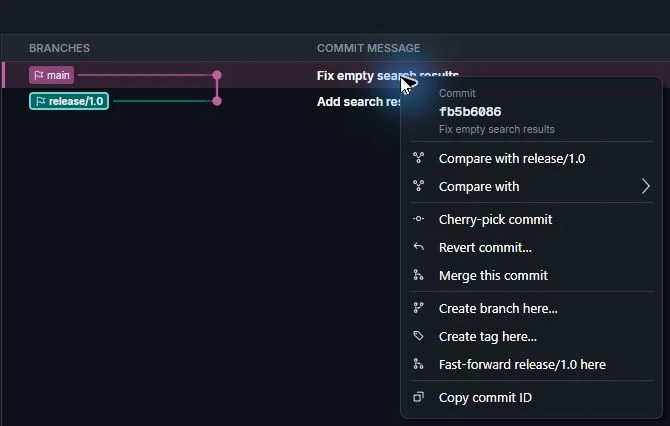
檢查發行分支將收到哪些變更
git log --oneline origin/release/1.8..HEAD
git diff --stat origin/release/1.8...HEAD
git diff origin/release/1.8...HEAD
確認只看到預期的提交與檔案,在該分支執行回歸測試,接著推送移植分支,建立以維護分支為目標的 Pull Request。請在說明列出來源提交與針對發行版所做的調整,方便審查。