 MoonGit

 English
 Deutsch
 Español
 Français
 日本語
 עברית
 Português (Brasil)
還原先前的提交或已儲存的工作
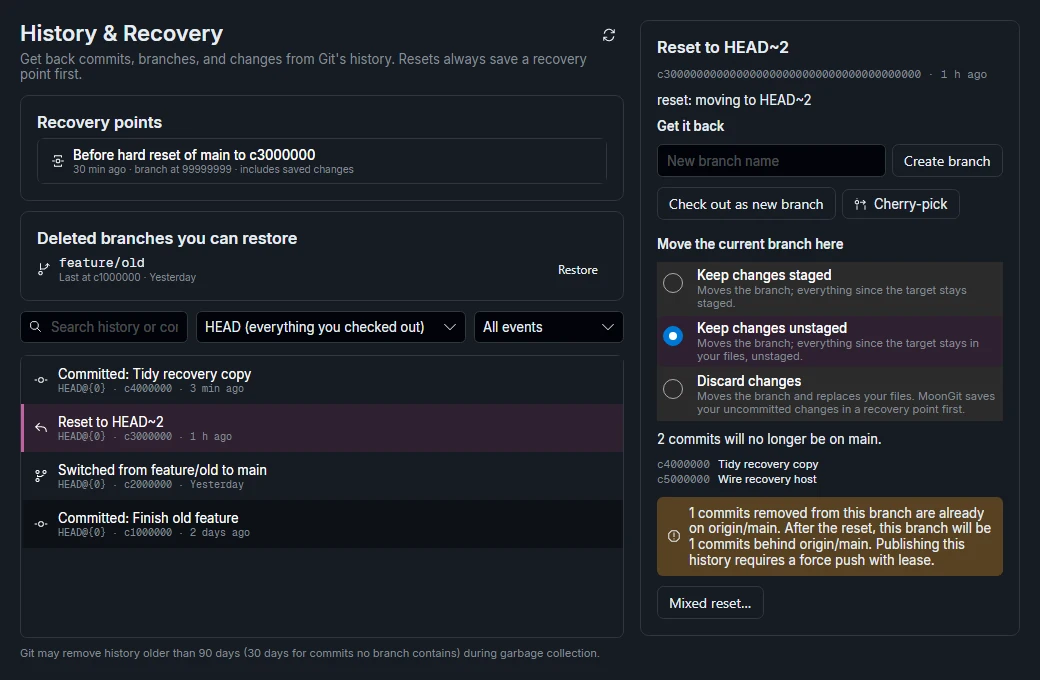
透過 reflog 和 MoonGit 的還原點確認分支先前指向的提交,再進行復原。
找出可辨識的還原位置
- 從分支列或 More tools 開啟 History & Recovery。必要時先到 Settings → Advanced features 啟用。
- 開啟 Reflog,依時間、訊息或提交 ID 找出分支先前指向的位置。
- 開啟提交並檢查其中的檔案。
選擇影響範圍最小的操作
- Bring back a commit:在分支先前指向的提交上選取 Create branch。請在 reflog 到期前建立分支或保留備份。
- Restore saved edits:如有提供,選取 Apply saved changes only。確認還原的目標工作目錄與檔案。
- Restore a branch and checkout:先查看預覽,核對將變更的分支頂端、資料夾及檔案。
還原 MoonGit 設定檔
在設定檔復原畫面選擇已驗證的備份,還原前先核對日期。偏好設定、書籤與工作區狀態可能回到該時間點。Git 工作目錄另外儲存。