 MoonGit

 English
 Deutsch
 Español
 Français
 日本語
 עברית
 Português (Brasil)
Windows 上的 MoonGit 與 Fork:工作樹、重定基底與復原
以發行時常見的三項工作,比較兩款 Windows Git 用戶端如何核對工作樹路徑、重定基底計畫及要復原的提交。
想在 Windows 上使用獨立的 Git 用戶端,可以考慮 Fork 或 MoonGit。兩者都支援工作樹、互動式重定基底,以及找回提交。可用相同類型的儲存庫,比較每個工具如何顯示即將執行的操作與影響。
在相同的練習儲存庫測試。工作樹看能否快速核對分支與資料夾;重定基底看基底、順序及預期提交;復原則確認能否不移動目前分支,先將舊頂端保存在新分支。
比較依據為 Fork 的 Windows 公開功能與 MoonGit 操作畫面。練習清理或復原時,請使用含幾筆近期提交的拋棄式儲存庫。
1. 開啟第二個工作目錄並核對路徑
從已簽出的功能分支開始,為另一分支建立工作樹並並排開啟兩個資料夾。Fork 的 Windows 說明列有建立、列出工作樹及將遠端分支開為工作樹的功能。在 MoonGit 請核對清單中各分支與路徑,並試著從清單重新開啟原資料夾。


兩個專案資料夾名稱相近時,請比較能否在暫存、測試或移除前一眼確認目標。可用工作樹實作教學練習。
2. 套用前檢查重定基底計畫
建立功能、後續修正及文件三筆提交,規劃將修正併入功能、文件獨立保留。兩個用戶端均有互動式重定基底。若習慣堆疊多個本機分支,可留意 Fork Windows 版發行說明中的 --update-refs。MoonGit 則可在套用計畫前核對基底、操作順序與預計提交數。
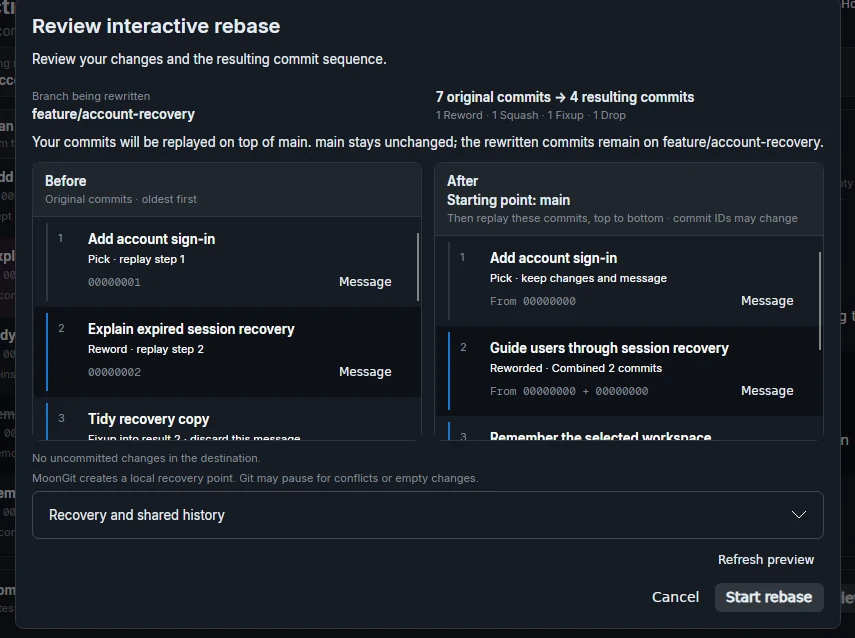
完成後檢查提交圖與最終檔案。squash 與 fixup 比較提供兩個用戶端都能使用的範例與檢查方式。
3. 復原先前的分支頂端
從剛才的練習找出重定基底前的頂端。Fork 提供 reflog 與遺失提交檢視;在 MoonGit 的歷史與復原畫面,核對提交標題、ID 與新分支名稱後復原。另建分支可比較新舊歷史,同時保留剛完成的結果。
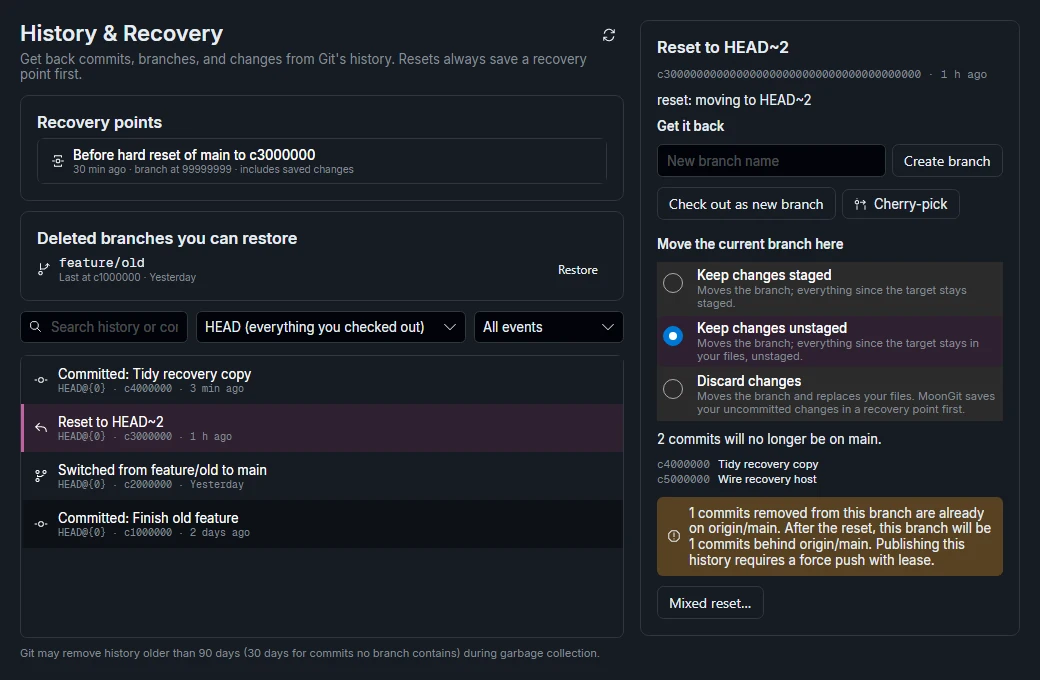
底層 Git 步驟見 reflog 復原教學。依平常重複的任務及各工具顯示的操作依據選擇。Fork 功能 · Fork Windows 發行說明