 MoonGit

 English
 Deutsch
 Español
 Français
 עברית
 Português (Brasil)
 繁體中文
Windows 版 MoonGit と Fork を比較する
別のブランチをワークツリーで開く、リベースで履歴を整理する、以前のコミットを復元する。この 3 つの作業を両方のアプリで試します。
Windows で使える Git 専用クライアントの Fork と MoonGit は、どちらもワークツリー、対話型リベース、コミット復元に対応します。普段使うものと似たリポジトリで、操作前に対象と結果をどう確認できるかを比べます。
両方のアプリで、同じ練習用リポジトリを開きます。ワークツリーではブランチとフォルダー、リベースでは起点・順序・予定の件数、復元では現在のブランチを動かす前に以前の先端を新ブランチに保存できるかを確認します。
ここでは Fork の Windows 版の公式資料と、MoonGit の実際の画面を参照します。履歴の書き換えや復元を試せるよう、練習用のブランチにコミットをいくつか用意してください。
1. 2 つ目のワークツリーのパスを確かめる
機能ブランチを使用中の状態で、別ブランチのワークツリーを作り、フォルダーを並べて開きます。Fork の Windows 版は作成、一覧、リモートブランチをワークツリーとして開く操作に対応しています。MoonGit では一覧の各ブランチとパスを確認し、元のフォルダーもそこから開いてみます。


名前の似たフォルダーを使うときは、ステージやテストを始める前にパスを確認しましょう。ワークツリーを削除するときも同じです。ワークツリーの実践例で試せます。
2. リベースでまとめるコミットを選ぶ
小さな機能、追加修正、文書の 3 コミットを作り、修正を機能にまとめ、文書を残す計画にします。両方が対話型リベースに対応します。ローカルブランチを別のローカルブランチから次々に分岐させているなら、Fork の Windows リリースノートにある --update-refs も確認しましょう。MoonGit では適用前に起点、操作順、予定の件数を確認します。
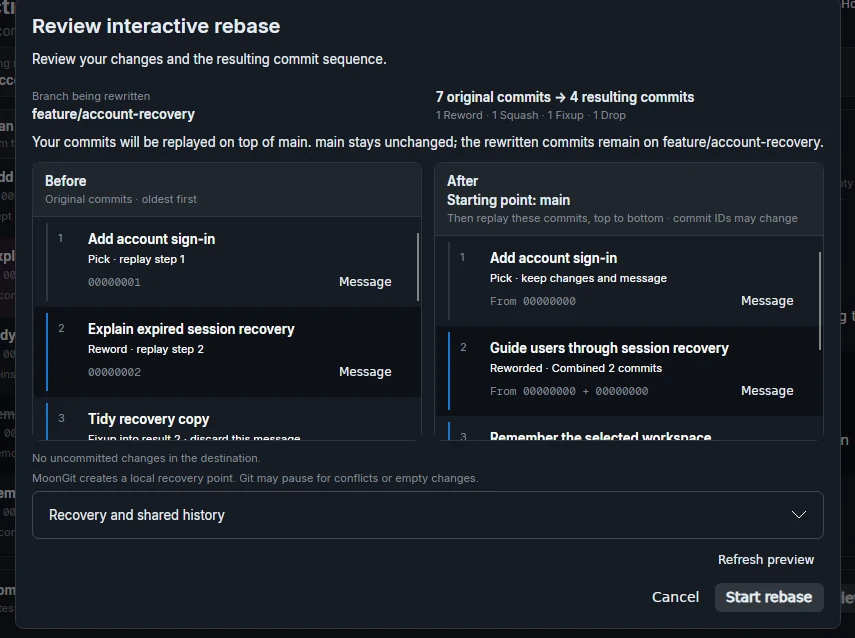
終了後は履歴とファイル内容を確認します。squash と fixup の比較に両方のアプリで使える例と確認方法があります。
3. ブランチの以前の先端を復元する
先ほどのリベース前の先端を探します。Fork では reflog や、ブランチの履歴から見えなくなったコミットを表示できます。MoonGit の履歴・復元画面で候補の件名と ID、新しいブランチ名を確認して復元します。新しいブランチなら現在のリベース結果を保ったまま新旧の履歴を比較できます。
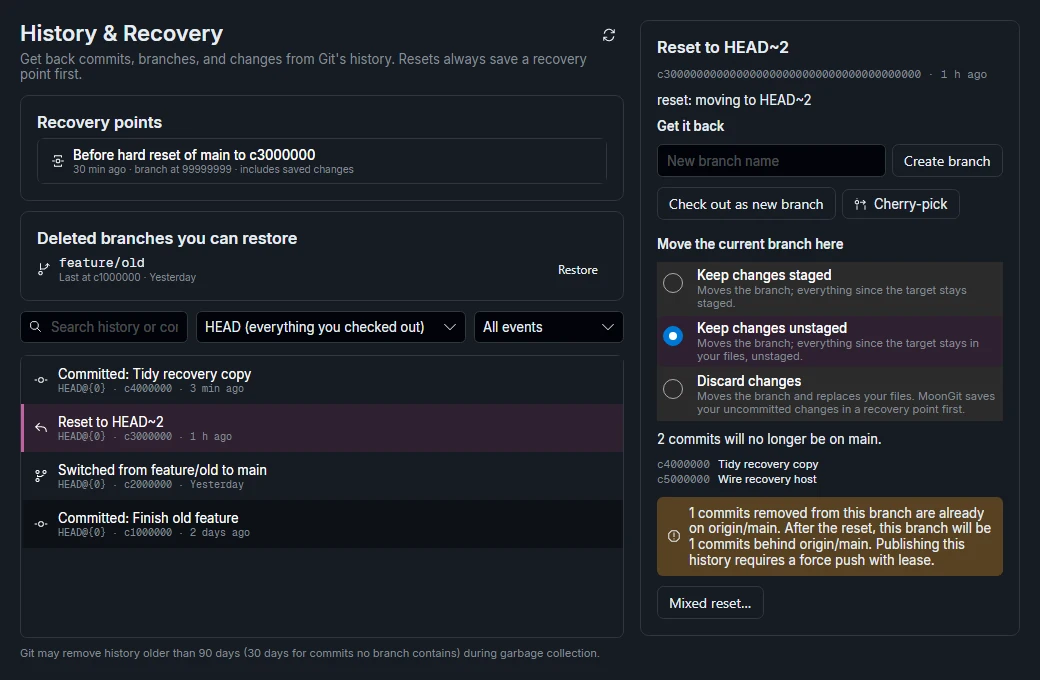
Git の手順は reflog の復元例で確認できます。普段繰り返す作業や、実行前の対象が見やすいかで選びましょう。Fork の機能一覧 · Windows 版リリースノート