 MoonGit

 English
 Español
 Français
 日本語
 עברית
 Português (Brasil)
 繁體中文
Worktree oder Stash? Einen Hotfix unter Windows einschieben
Behebe einen Produktionsfehler in einem zweiten Checkout, während deine Entwürfe im ersten bleiben. Für kurze Unterbrechungen genügt oft ein Stash.
Mit einem Git-Worktree hast du zwei Branches gleichzeitig in eigenen Ordnern offen. In einem Git-Stash legst du ausgewählte lokale Änderungen vorübergehend ab und kannst im selben Ordner den Branch wechseln. Für einen Hotfix ist ein Worktree praktisch, wenn Editor, laufende Tests und unfertige Dateien deines Features an ihrem Platz bleiben sollen.
| Situation | Was sich anbietet |
|---|---|
| Das Feature, der Entwicklungsserver oder das IDE-Fenster soll offen bleiben | Lege für den Hotfix einen verknüpften Worktree an. |
| Du brauchst den gleichen Ordner nur für eine kurze Unterbrechung | Lege einen Stash an und wechsle den Branch. |
| Du willst einen Branch aus dem Team prüfen und deinen ausgecheckt lassen | Öffne den Review-Branch in einem zweiten Worktree. |
| Die Entwürfe sollen in keinem ausgecheckten Ordner liegen | Speichere einen benannten Stash und prüfe seinen Inhalt. |
Den Feature-Checkout für die Rückkehr prüfen
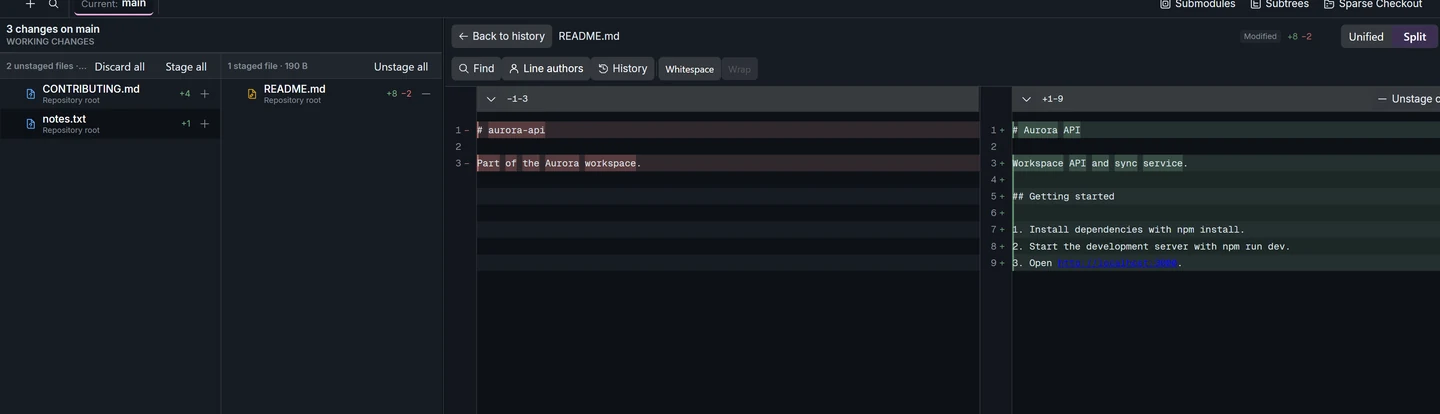
Sieh dir den aktiven Branch sowie die vorgemerkten und übrigen Änderungen an. So weißt du, was bei deiner Rückkehr zu erwarten ist. Prüfe auch unversionierte Dateien, die dein Feature braucht. Ein Worktree lässt sie im ursprünglichen Ordner. Ein Stash nimmt sie nur auf, wenn du diese Option wählst. Referenz zu git worktree · Referenz zu git stash
Den Hotfix in einem eigenen Ordner entwickeln
Ermittle den Branch oder Tag, den dein Team als Hotfix-Basis nutzt. Hole bei Bedarf den aktuellen Stand vom Remote. Öffne in MoonGit Worktrees, wähle die Basis und dann Create a new branch. Gib einen Namen wie hotfix/login-timeout ein. Lege den Checkout in einem benachbarten Ordner an, öffne ihn und prüfe vor dem Bearbeiten Ordner und Branch.
In einem Übungs-Repository mit ausgechecktem Feature-Branch und lokalem Branch main kannst du den Worktree auch mit Git anlegen.
git worktree add -b hotfix/login-timeout ../project-hotfix main
git worktree list
git -C ../project-hotfix status --short --branch
git status --short --branch
Der Hotfix-Status sollte hotfix/login-timeout nennen. Der letzte Statusbefehl läuft im ursprünglichen Checkout und sollte dort die Feature-Änderungen zeigen. Committe und teste den Hotfix im neuen Ordner. Öffne diesen separat im Editor, damit IDE und Git-Ansicht denselben Checkout verwenden.


Wann ein Stash schneller ist
Brauchst du nur einen Checkout und ist die Unterbrechung kurz, genügt oft ein benannter Stash. Prüfe, ob er unversionierte Dateien aufnehmen und ob beim Wiederherstellen auch der vorgemerkte Stand zurückkehren soll. Wähle nach dem Hotfix den ursprünglichen Checkout als Ziel. Mit Apply and keep stash kannst du das Ergebnis prüfen, bevor du den gespeicherten Eintrag entfernst.
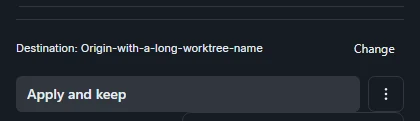
Der Stash gehört zum Repository. Deshalb können mehrere verknüpfte Worktrees denselben Eintrag sehen. Angewendet wird er auf das gewählte Ziel. Treffen dort Änderungen aufeinander, prüfe die betroffenen Pfade vor einem weiteren Versuch. Unfertige Arbeit mit einem Stash sichern und wiederherstellen
Den Hotfix-Checkout sicher entfernen
Kehre zum ursprünglichen Ordner zurück und prüfe deine Feature-Änderungen. Vergewissere dich vor dem Entfernen des zweiten Checkouts, dass der Hotfix am richtigen Ziel veröffentlicht ist und keine benötigten Dateien im Ordner liegen. Beim manuellen Entfernen können auch ignorierte Dateien verloren gehen. MoonGit prüft beim Aufräumen gemergter Worktrees zusätzliche Bedingungen. Lies die Vorschau und die Liste der betroffenen Pfade.
Worktrees in MoonGit anlegen und entfernen · Editor und eigenständigen Git-Client vergleichen
Ein Beispiel zum Ausprobieren in PowerShell findest du unter Branches mit Git-Worktrees unter Windows prüfen.