 MoonGit

 English
 Deutsch
 Français
 日本語
 עברית
 Português (Brasil)
 繁體中文
Cómo llevar una corrección a una versión anterior con git cherry-pick
Aplica una corrección probada a una rama de mantenimiento sin arrastrar otros cambios y verifica el commit resultante.
Crea una rama limpia a partir de la rama de mantenimiento y ejecuta git cherry-pick -x con el identificador de la corrección original. Git aplica sus cambios a la copia de trabajo y normalmente crea un commit con otro identificador. Comprueba antes si la versión ya contiene la corrección o si esta depende de un commit anterior.
Identifica el cambio mínimo completo
En este ejemplo, main contiene una corrección de los reintentos y su prueba de regresión, seguidas de una refactorización independiente. Solo quieres llevar la corrección y la prueba a release/1.8. Actualiza las referencias remotas, inspecciona el commit y compáralo con la rama de mantenimiento.
git fetch origin
git show --stat <fix-sha>
git show <fix-sha>
git cherry -v origin/release/1.8 origin/main
En git cherry, un signo menos indica que Git encontró un parche equivalente en la rama de referencia. Un signo más indica que no lo encontró con esa comparación. Si se hizo squash o se adaptó la corrección a mano, inspecciona los archivos. Cómo comprobar si una versión ya incluye una corrección
Revisa el código relacionado. Si la corrección llama a una función de un commit anterior, traslada primero el commit que aporta esa función o adapta la corrección a esa versión y pruébala. El diff original te ayuda a delimitar qué revisar.
Aplica la corrección desde la rama de destino
Empieza con una rama limpia basada en la versión de mantenimiento actual. Un worktree de Git separado te permite dejar intactos los cambios de tu carpeta habitual.
git switch -c backport/retry-fix origin/release/1.8
git status -sb
git cherry-pick -x <fix-sha>
Sustituye el marcador por el identificador del commit. En un cherry-pick sin conflictos, -x añade el identificador original al mensaje y permite relacionar ambos historiales. Si resuelves un conflicto, comprueba el mensaje final y anota el identificador de origen en el pull request si hace falta.
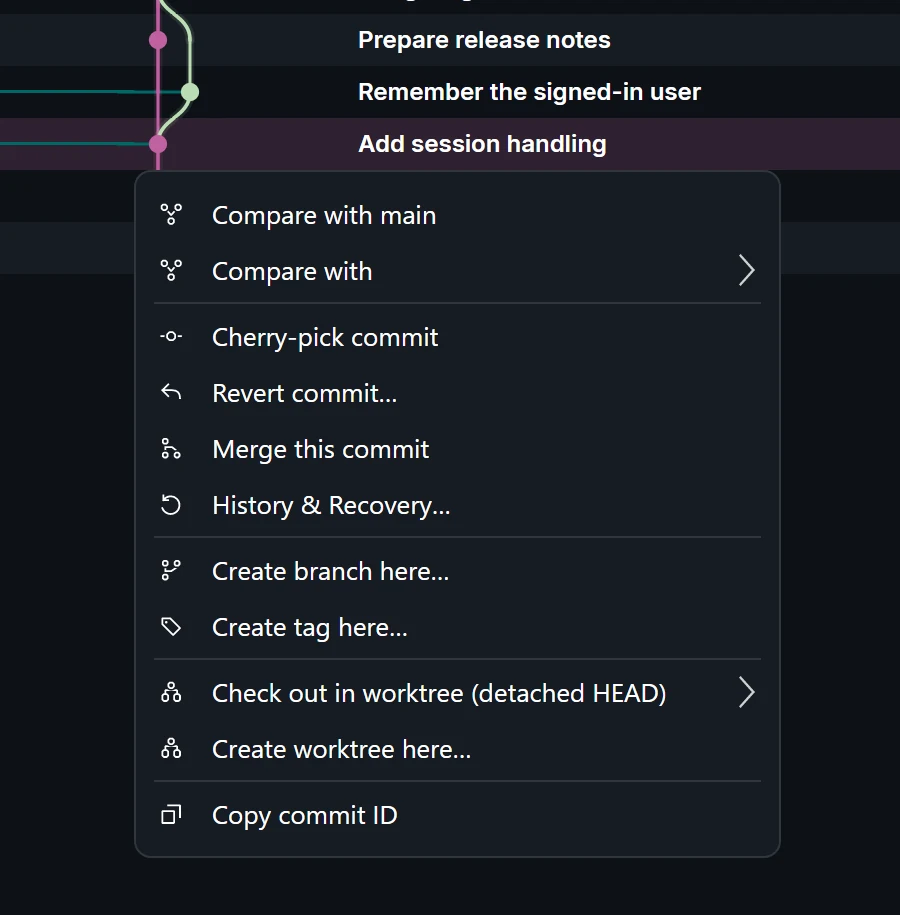
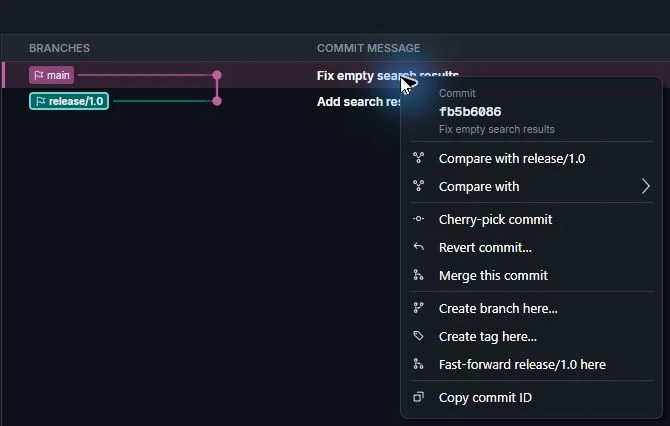
En MoonGit, comprueba que la rama que creaste para trasladar la corrección esté activa. Busca el commit original en el grafo y elige Cherry-pick commit en sus acciones. Si hay un conflicto, compara la versión de mantenimiento con el cambio entrante, resuelve el archivo y continúa. En Git, utiliza git add -- <resolved-path> y git cherry-pick --continue. Para abandonar la operación y recuperar el estado anterior, ejecuta git cherry-pick --abort.
Verifica qué recibirá la versión de mantenimiento
git log --oneline origin/release/1.8..HEAD
git diff --stat origin/release/1.8...HEAD
git diff origin/release/1.8...HEAD
Comprueba que solo se hayan incluido la corrección y los archivos previstos. Ejecuta la prueba de regresión en esta rama, publícala y abre un pull request hacia la rama de mantenimiento. Indica en la descripción el commit original y las adaptaciones que deba revisar la persona responsable de la versión.
Consulta la guía de acciones sobre commits, el ejemplo de resolución de conflictos y el manual de git cherry-pick.