 MoonGit

 English
 Deutsch
 Español
 Français
 日本語
 עברית
 繁體中文
Como levar uma correção a uma versão anterior com git cherry-pick
Aplique uma correção testada a uma branch de manutenção sem incluir outras mudanças e confira o commit resultante.
Crie uma branch limpa a partir da branch de manutenção e execute git cherry-pick -x com o ID do commit original. O Git aplica as alterações à cópia de trabalho e normalmente cria um commit com outro ID. Antes, confira se a versão já tem a correção ou se ela depende de um commit anterior.
Identifique a menor alteração completa
Neste exemplo, main contém uma correção na lógica de novas tentativas e seu teste de regressão, seguidos de uma refatoração independente. Você quer levar apenas a correção e o teste para release/1.8. Atualize as referências remotas, inspecione o commit e compare-o com a branch de manutenção.
git fetch origin
git show --stat <fix-sha>
git show <fix-sha>
git cherry -v origin/release/1.8 origin/main
Em git cherry, o sinal de menos indica que o Git encontrou um patch equivalente na branch de referência. O sinal de mais indica que não o encontrou nessa comparação. Se houve squash ou adaptação manual da correção, examine os arquivos. Como verificar se uma versão já contém uma correção
Revise o código relacionado. Se a correção chamar uma função adicionada em um commit anterior, aplique primeiro o commit que adiciona essa função ou adapte a correção para essa versão e teste. O diff original ajuda a delimitar o que revisar.
Aplique a correção na branch de destino
Comece em uma branch limpa baseada na versão de manutenção atual. Um worktree do Git separado permite manter as alterações na pasta habitual.
git switch -c backport/retry-fix origin/release/1.8
git status -sb
git cherry-pick -x <fix-sha>
Substitua o marcador pelo ID do commit. Em um cherry-pick sem conflitos, -x acrescenta o ID original à mensagem para facilitar a comparação dos históricos. Se resolver um conflito, confira a mensagem final e registre o ID de origem no pull request, se necessário.
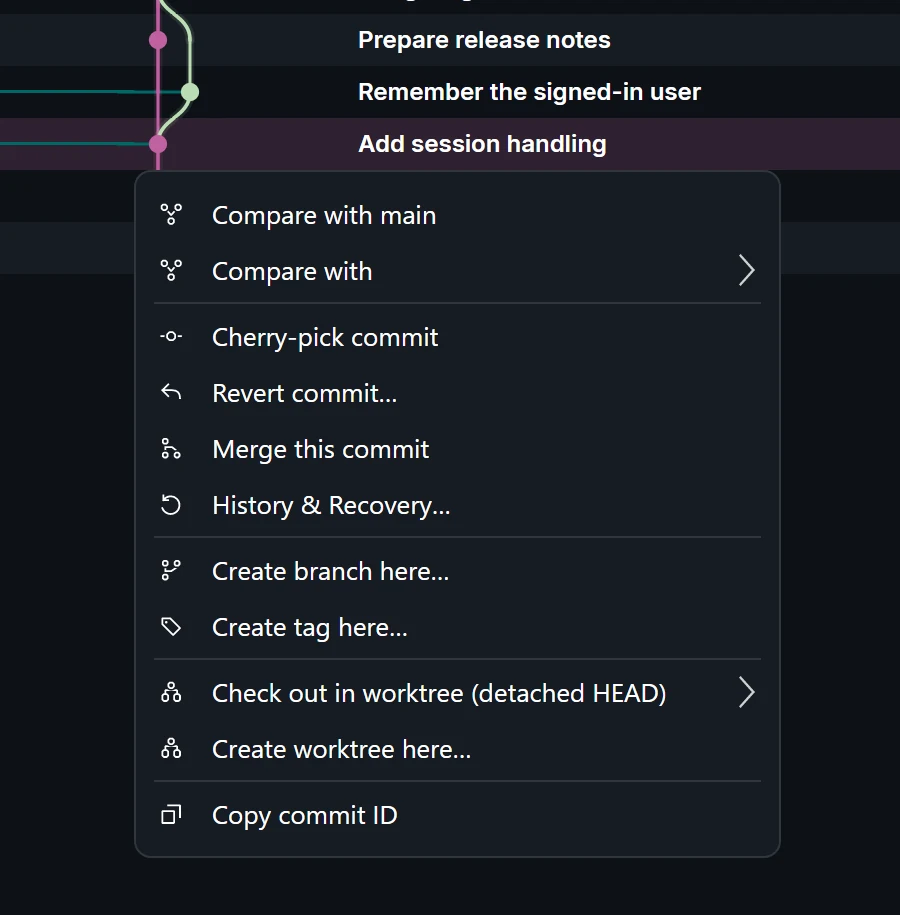
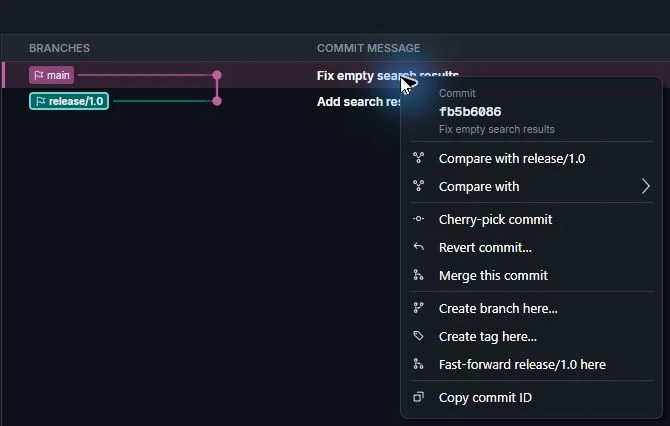
No MoonGit, confirme que a branch criada para a correção está ativa. Localize o commit original no grafo e escolha Cherry-pick commit no menu de ações. Se houver conflito, compare a versão de manutenção com a alteração que está entrando, resolva o arquivo e continue. Pelo Git, use git add -- <resolved-path> e git cherry-pick --continue. Para abandonar a operação e restaurar o estado anterior, execute git cherry-pick --abort.
Verifique o que a versão de manutenção receberá
git log --oneline origin/release/1.8..HEAD
git diff --stat origin/release/1.8...HEAD
git diff origin/release/1.8...HEAD
Confira se o novo commit inclui apenas a correção e os arquivos esperados. Execute o teste de regressão nessa branch, publique-a e abra um pull request com destino à branch de manutenção. Inclua na descrição o commit original e as adaptações que a pessoa responsável pela versão precisa revisar.
Consulte o guia de ações em commits, o exemplo de resolução de conflitos e o manual do git cherry-pick.