 MoonGit

 English
 Deutsch
 Français
 日本語
 עברית
 Português (Brasil)
 繁體中文
Worktree o stash en Windows: cómo atender una corrección urgente
Corrige un problema de producción en otra carpeta sin mover tus cambios pendientes y descubre cuándo basta con un stash.
Usa un worktree de Git para tener dos ramas disponibles a la vez, cada una en su carpeta. Usa un stash de Git para guardar temporalmente los cambios locales que elijas y reutilizar tu carpeta. Un worktree permite dejar abiertos el editor, las pruebas y los archivos sin commit mientras haces la corrección urgente.
| Situación | Opción práctica |
|---|---|
| Mantener abiertos los archivos, el servidor o el IDE. | Crea un worktree para la corrección. |
| Hacer una pausa breve en la misma carpeta. | Guarda un stash y cambia de rama. |
| Revisar otra rama sin cerrar la tuya. | Abre la rama de revisión en otro worktree. |
| Apartar cambios de todas las carpetas activas. | Guarda un stash con nombre y comprueba su contenido. |
Deja intacta la copia de trabajo original
Anota la rama activa y los archivos preparados y sin preparar que esperas encontrar al volver. Incluye los archivos sin seguimiento que necesites. Un worktree los deja en su carpeta original. Un stash solo los incluye si eliges esa opción. Referencia de git worktree · Referencia de git stash
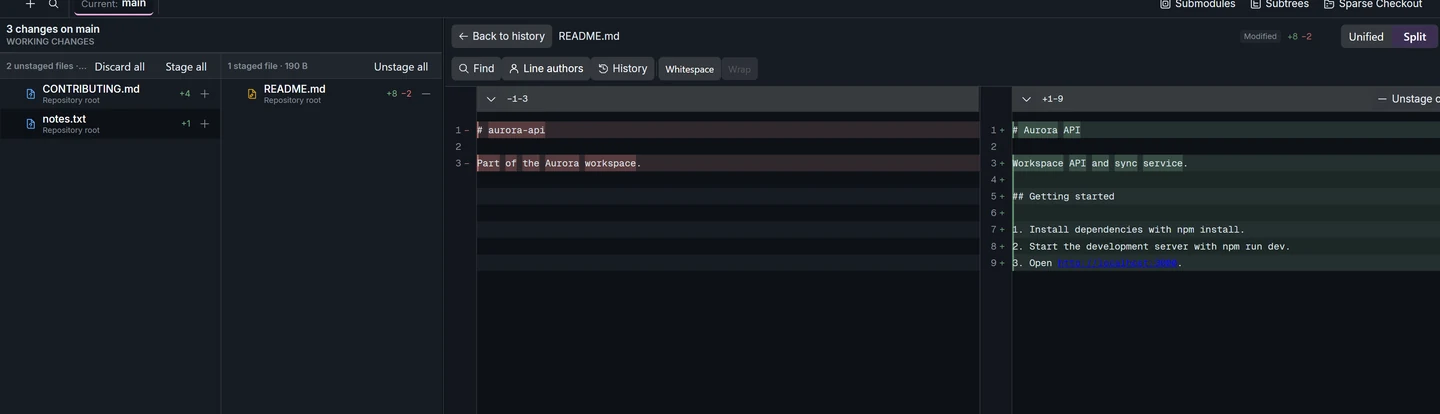
Haz la corrección en su propia carpeta
Identifica la rama o etiqueta que sirve de base para la corrección y actualiza las referencias remotas si es necesario. Abre Worktrees, elige la base y marca Create a new branch. Introduce un nombre como hotfix/login-timeout, elige una carpeta hermana y abre el worktree. Verifica la carpeta y la rama antes de editar.
Para practicar en un repositorio de prueba que puedas descartar con la rama de desarrollo activa y una rama local main, ejecuta lo siguiente.
git worktree add -b hotfix/login-timeout ../project-hotfix main
git worktree list
git -C ../project-hotfix status --short --branch
git status --short --branch
El estado de la corrección debe indicar hotfix/login-timeout. El último comando se ejecuta en la carpeta original y debe mostrar los cambios previos. Haz el commit y las pruebas de la corrección en la nueva carpeta. Ábrela en otra ventana del editor para que el IDE y Git apunten al mismo worktree.


Cuándo es más rápido un stash
Si la interrupción es breve y solo necesitas una carpeta, crea un stash con nombre. Comprueba si necesitas restaurar el estado de preparación o incluir archivos sin seguimiento. Después de la corrección, elige la copia original como destino. Con Apply and keep stash puedes inspeccionar el resultado antes de eliminar la entrada guardada.
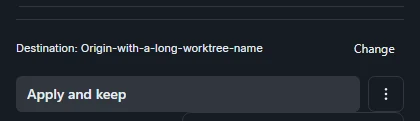
El stash pertenece al repositorio y puede verse desde varios worktrees vinculados. Al aplicarlo se modifica el destino elegido. Si allí hay cambios incompatibles, detente y revisa las rutas antes de reintentar. Guardar y restaurar trabajo pendiente
Retira el worktree de la corrección
Regresa a la carpeta original y comprueba tus cambios. Antes de retirar el segundo worktree, verifica que publicaste la corrección en el destino correcto y que no quedan archivos que necesites. Eliminar la carpeta manualmente también puede borrar archivos ignorados. La limpieza de worktrees integrados de MoonGit hace sus propias comprobaciones. Lee la vista previa y las rutas afectadas.
Crear y retirar worktrees en MoonGit · Comparar el editor y un cliente Git dedicado
Prueba también el ejemplo de revisión de una rama con worktrees en Windows para PowerShell.