 MoonGit

 English
 Deutsch
 Español
 日本語
 עברית
 Português (Brasil)
 繁體中文
Reporter un correctif sur une branche de maintenance avec git cherry-pick
Appliquez un correctif testé à une branche de maintenance, examinez le nouveau commit et vérifiez son contenu sans intégrer d’autres travaux.
Pour reporter un correctif, créez une branche propre à partir de la branche de maintenance et lancez git cherry-pick -x avec l’identifiant du commit source. Git réapplique les changements à votre copie et crée généralement un nouveau commit avec un autre identifiant. Vérifiez d’abord si le correctif est déjà présent dans la version et s’il dépend d’un commit antérieur.
Identifier le plus petit changement complet
Dans cet exemple, main contient un correctif de relance et son test de régression, puis une refactorisation sans rapport. Vous voulez reporter le correctif et son test sur release/1.8. Actualisez les références distantes, inspectez le commit et comparez-le à la branche de maintenance.
git fetch origin
git show --stat <fix-sha>
git show <fix-sha>
git cherry -v origin/release/1.8 origin/main
Dans la sortie de git cherry, un signe moins indique que Git a trouvé en amont un patch équivalent selon sa méthode de comparaison. Un signe plus indique qu’il n’en a trouvé aucun. Après un squash ou une adaptation manuelle, il peut être nécessaire de vérifier les fichiers concernés. Vérifier si un correctif est déjà présent dans une version.
Lisez également le code autour du correctif. S’il utilise une fonction ajoutée par un commit antérieur, reportez d’abord ce prérequis, ou adaptez le correctif à la branche de maintenance et testez-le. Le diff source permet de délimiter le changement à examiner.
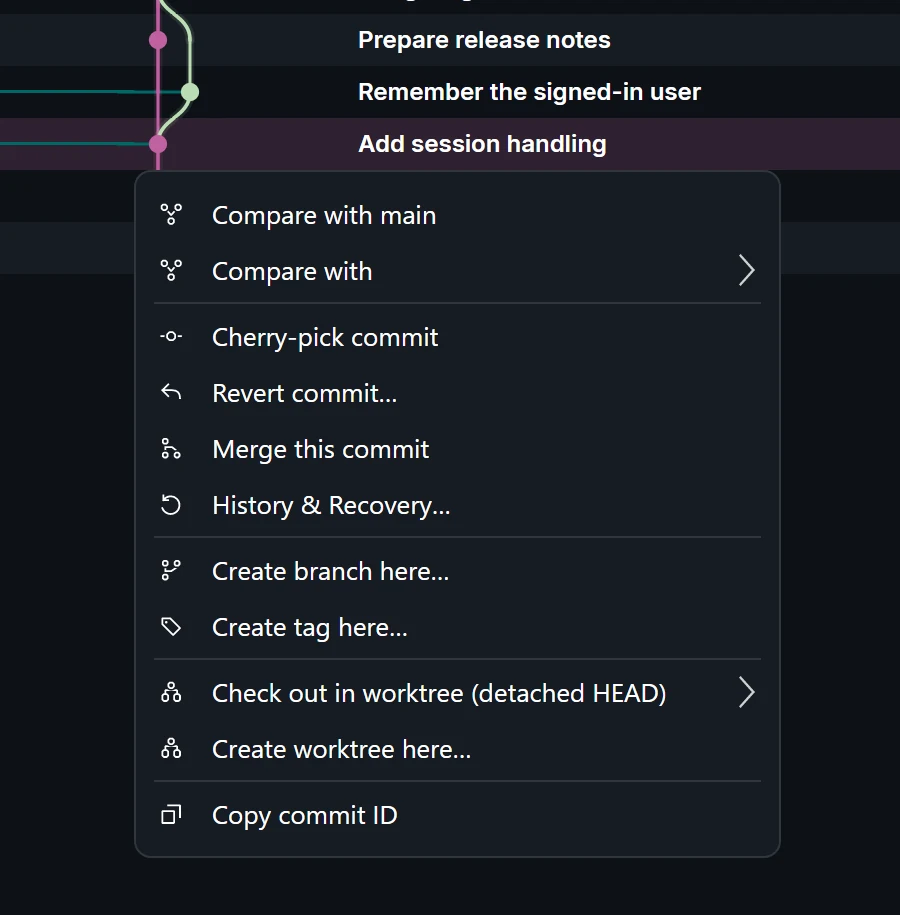
Appliquer le correctif depuis la copie de destination
Partez d’une branche propre créée depuis la version de maintenance actuelle. Un worktree Git distinct vous permet de laisser vos modifications en cours dans votre dossier habituel.
git switch -c backport/retry-fix origin/release/1.8
git status -sb
git cherry-pick -x <fix-sha>
Remplacez la valeur d’exemple par le véritable identifiant du commit. Pour un cherry-pick sans conflit, l’option facultative -x inscrit l’identifiant d’origine dans le message. Cela facilite la revue quand les deux historiques sont disponibles. Si vous résolvez un conflit, relisez le message obtenu et indiquez l’identifiant source dans la demande de fusion si nécessaire.
Dans MoonGit, vérifiez que la branche de report est active. Trouvez le commit source dans le graphe, ouvrez son menu et choisissez Cherry-pick commit. Si Git s’arrête sur un conflit, comparez le code de la version de maintenance au changement entrant, résolvez le fichier et poursuivez. En ligne de commande, utilisez git add -- <resolved-path>, puis git cherry-pick --continue. Pour abandonner le report et revenir à l’état initial, utilisez git cherry-pick --abort.
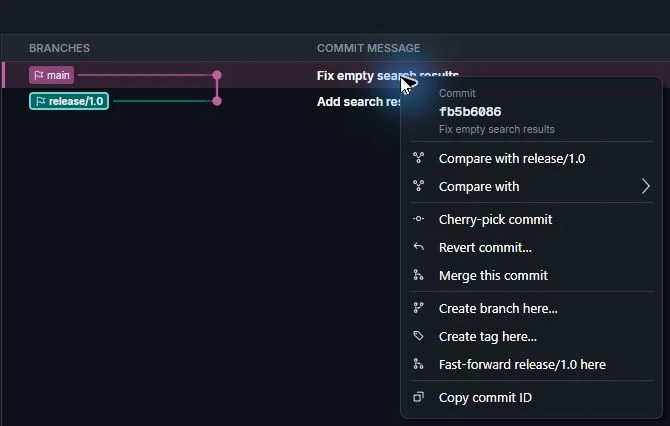
Vérifier le contenu destiné à la version de maintenance
git log --oneline origin/release/1.8..HEAD
git diff --stat origin/release/1.8...HEAD
git diff origin/release/1.8...HEAD
Vous devriez retrouver le commit reporté et les fichiers attendus. Exécutez le test de régression sur cette branche. Poussez la branche de report et ouvrez une demande de fusion vers la branche de maintenance. Indiquez dans la description le commit source et les adaptations propres à cette version pour faciliter la revue.
Actions sur les commits dans MoonGit · Résolution des conflits · Documentation de git cherry-pick