 MoonGit

 English
 Deutsch
 Français
 日本語
 עברית
 Português (Brasil)
 繁體中文
Abrir o clonar un repositorio
Abre una copia de trabajo de Git desde el Explorador de archivos o el buscador de repositorios, o clona un proyecto con su URL.
Abrir desde el Explorador de archivos de Windows
Con MoonGit 1.0.12 o posterior, haz clic derecho en la carpeta de trabajo o en un espacio vacío dentro de ella. Selecciona Open in MoonGit.
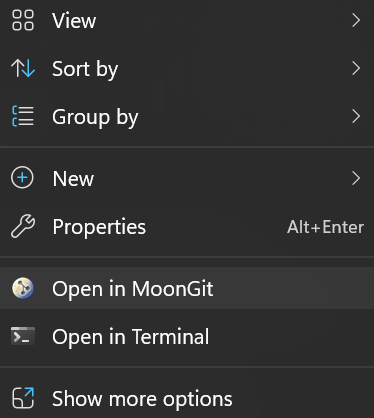
Comprueba la rama en la pestaña nueva. Si elegiste la carpeta de un worktree vinculado, MoonGit abre ese worktree. Si falta la opción del menú, usa Open folder, como se indica a continuación.
Abrir una copia de trabajo existente
- Abre el buscador de repositorios desde Welcome o desde el espacio de trabajo.
- Selecciona Open folder.
- Elige la carpeta que contiene tu copia de trabajo.

La nueva pestaña muestra la rama, el historial y los cambios locales.
Clonar un repositorio con su URL
- Selecciona Clone URL y pega la URL HTTPS o SSH del repositorio.
- Comprueba la carpeta de destino.
- Selecciona Clone. Comprueba la carpeta y la rama en la nueva pestaña.

Si el repositorio es privado, usa credenciales de Git que acepte el servidor. Resolver un error de autenticación.
Buscar un repositorio de una cuenta conectada
- Conecta una cuenta de alojamiento.
- Selecciona esa cuenta en el buscador de repositorios y busca por nombre.
- Selecciona un resultado. Antes de clonar, comprueba el servidor y la carpeta de destino.
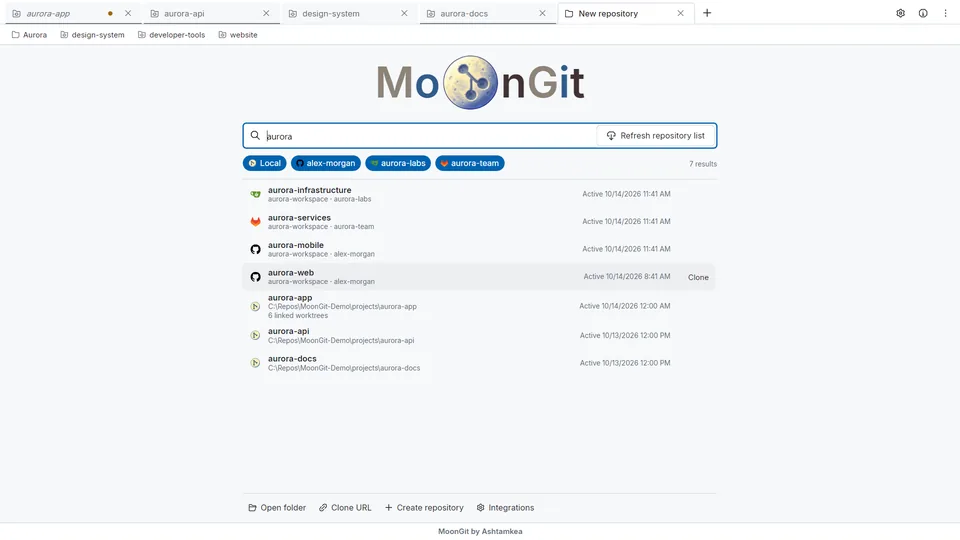
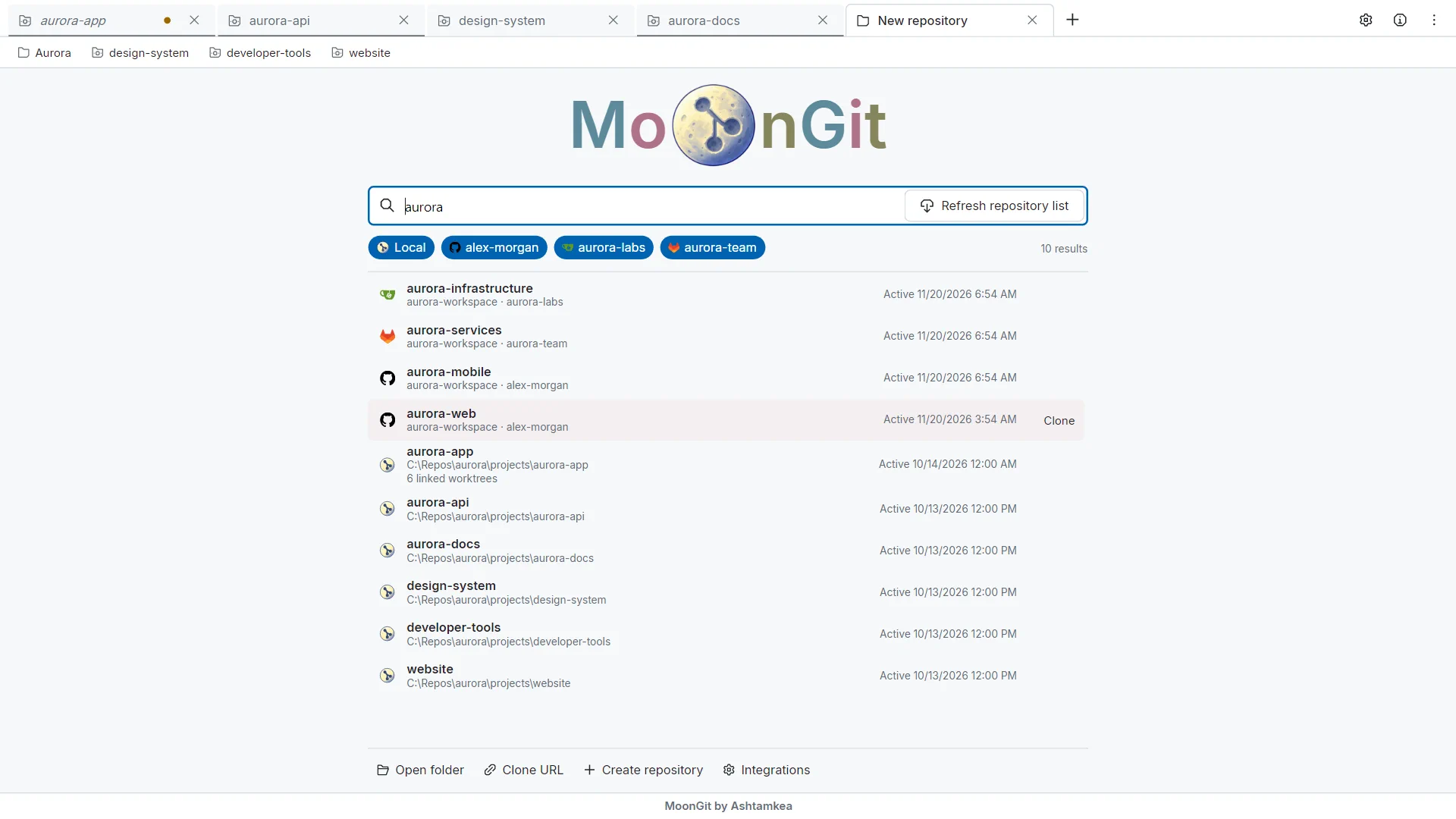
Video: Buscar y clonar repositorios · Crear el primer commit