 MoonGit

 English
 Deutsch
 Español
 日本語
 עברית
 Português (Brasil)
 繁體中文
Créer et gérer des worktrees Git dans MoonGit
Travaillez sur deux branches dans des dossiers distincts sous Windows. Retrouvez leurs modifications dans un même graphe et supprimez les worktrees dont vous n’avez plus besoin.
Quand utiliser un worktree
Un worktree est une copie de travail du dépôt. Créez un worktree lié pour ouvrir une autre branche dans son propre dossier. Chaque copie dispose de ses propres fichiers et de son propre index. L’historique, les références, les dépôts distants et les stashes sont partagés.
Une nouvelle copie contient les fichiers du commit de départ. Ajoutez la configuration locale nécessaire. Documentation de Git sur les worktrees
Retrouver plusieurs worktrees dans le même graphe
Sur une ligne de modifications en cours, consultez la colonne Worktree. Vérifiez la branche et le dossier avant d’indexer des changements, de créer un commit ou de lancer une commande.


Gérer les dossiers de travail
- Ouvrez Worktrees. Si nécessaire, activez cette fonction dans Settings → Advanced features.
- Sélectionnez une ligne et vérifiez la branche et le dossier.
- Choisissez View changes pour examiner les modifications ou Open folder pour ouvrir le dossier dans l’Explorateur Windows.


Créer et ouvrir une copie de travail
- Choisissez New worktree.

- Choisissez une branche disponible. Pour en créer une, sélectionnez Create a new branch, saisissez son nom et choisissez son point de départ sous Start from.
- Sous New checkout folder, indiquez un dossier distinct.
- Choisissez Create worktree. Vérifiez la nouvelle ligne et choisissez View changes.
Si la branche est déjà utilisée dans une autre copie, créez une nouvelle branche à partir de celle-ci. Pour partir d’un commit précis, faites un clic droit dessus et choisissez Create worktree here….
Supprimer un worktree en toute sécurité
Sauvegardez les fichiers indexés, non indexés, non suivis ou ignorés dont vous avez encore besoin. La suppression du worktree efface son dossier. Sa branche, ses commits et ses stashes restent disponibles. L’aperçu des fichiers à supprimer nécessite MoonGit 1.0.12 ou ultérieur.
- Une seule copie. Sélectionnez-la et vérifiez la confirmation de suppression. Discard and remove… affiche les fichiers non validés qui seront perdus.
- Plusieurs worktrees dont les branches ont été fusionnées. Choisissez Clean up merged… et vérifiez la branche de référence. Les dossiers contenant des fichiers ignorés sont conservés.
- Un dossier introuvable. Reconnectez d’abord tout lecteur hors connexion. Vérifiez le chemin avant de choisir Remove stale registrations….
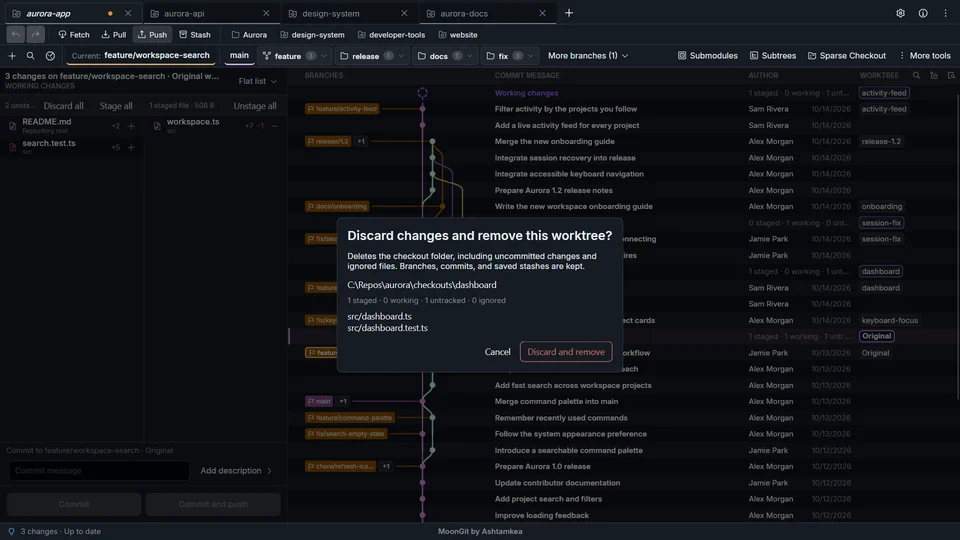
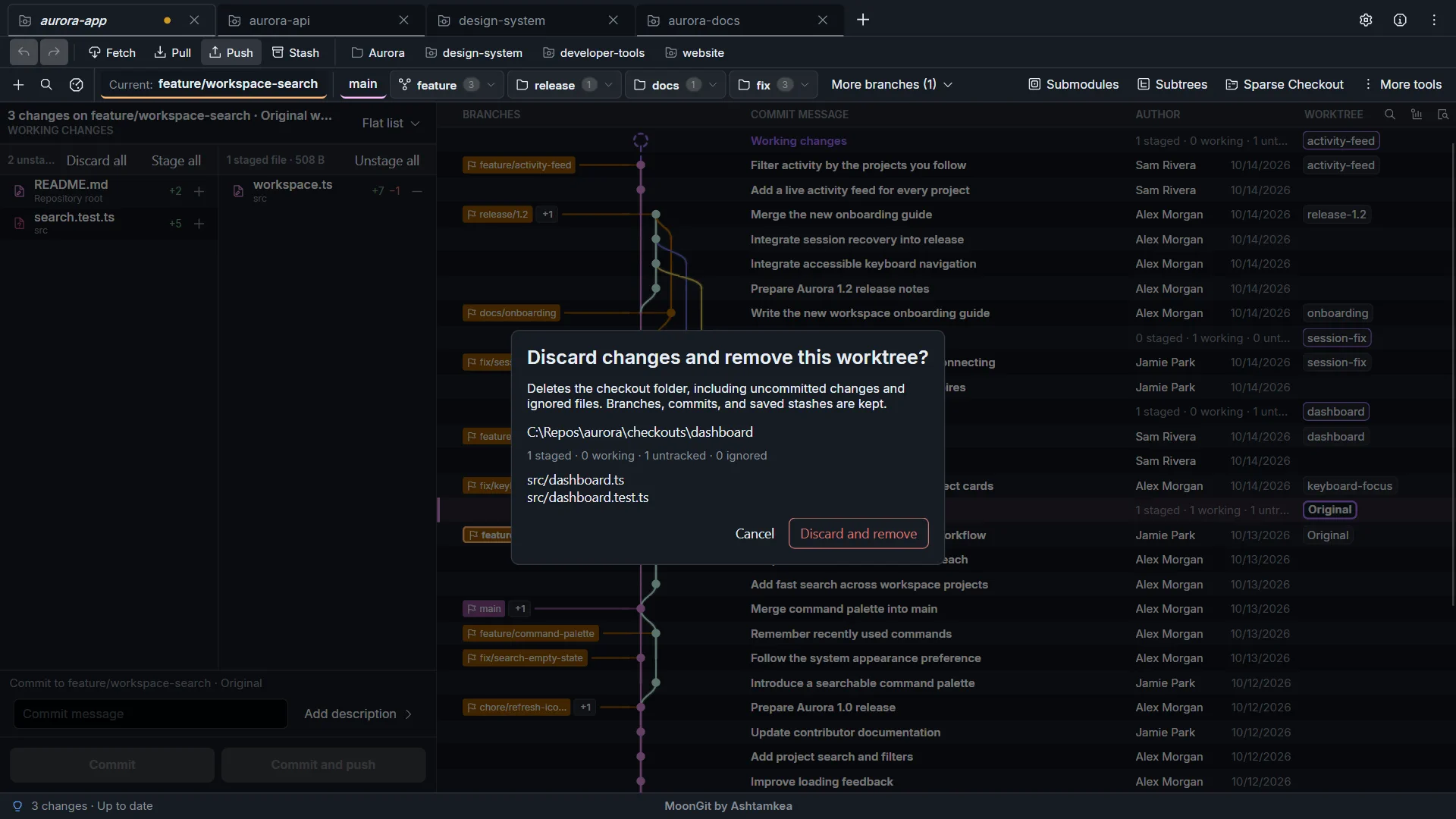
Si Windows signale que le dossier est utilisé, fermez les éditeurs, les terminaux et les serveurs de développement qui l’utilisent. Terminez ou abandonnez proprement toute opération Git en cours avant de réessayer. Si vous supprimez la copie active, ses onglets reviennent à Original.
Ouvrir un worktree depuis l’Explorateur · Examiner une branche dans une copie distincte