 MoonGit

 English
 Deutsch
 Español
 Français
 עברית
 Português (Brasil)
 繁體中文
Windows での緊急修正に Git worktree と stash を使い分ける
編集中のファイルをそのまま残して別の作業ディレクトリで本番の修正を進める方法と、スタッシュで十分な場面を紹介します。
2 つのブランチを別々のフォルダーで開いておきたいなら Git worktree、変更の一部を一時退避して同じフォルダーを使い回すなら Git stash が役立ちます。エディターも実行中のテストもそのままで緊急修正に移りたいときは、ワークツリーが便利です。
| 状況 | 選択肢 |
|---|---|
| 機能、開発サーバー、IDE を開いたまま修正したい | 緊急修正用にリンクしたワークツリーを作る。 |
| 短い中断だけで同じフォルダーを使いたい | スタッシュしてブランチを切り替える。 |
| 自分のブランチを残して同僚のブランチを調べたい | レビュー用の別のワークツリーを使う。 |
| 下書きの変更をどの作業フォルダーにも残したくない | 名前を付けてスタッシュし、内容を確認する。 |
機能開発中の状態を確認する
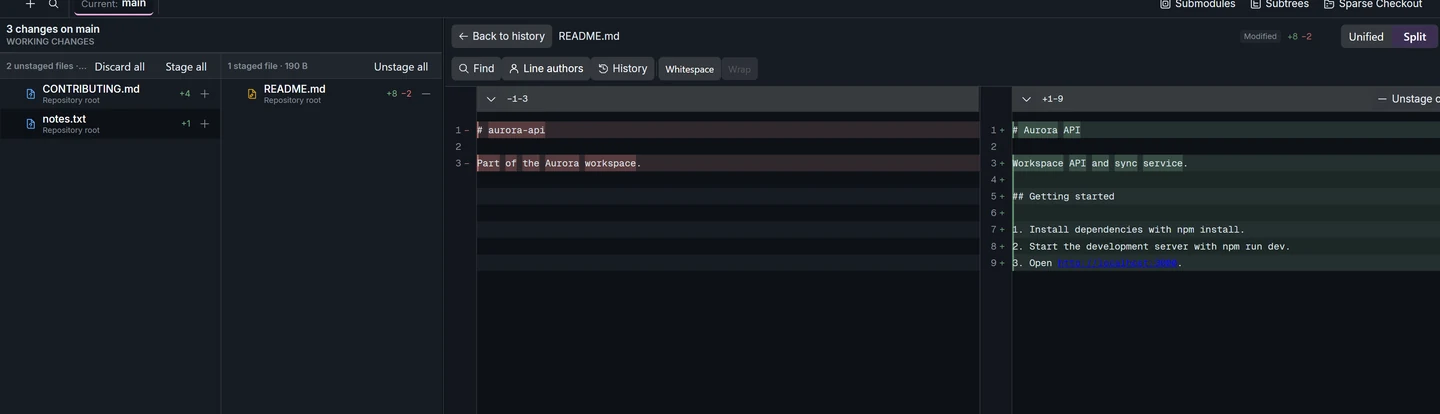
中断前にブランチとステージ済み・未ステージのファイルを確認し、あとで作業を再開したときに見比べられるようにします。必要な未追跡ファイルも忘れずに確認します。ワークツリーなら元のフォルダーに残り、スタッシュでは明示的に含めた場合だけ保存されます。Git worktree · Git stash
別のフォルダーで本番の修正を行う
チームが緊急修正の起点とするブランチ・タグを確認し、必要ならフェッチします。Worktrees で起点を選び、Create a new branch で hotfix/login-timeout などの名前を入力します。今の作業フォルダーと同じ階層に新しいフォルダーを作り、開いたらブランチ名とパスを確認します。
練習用リポジトリで機能ブランチを開き、ローカルに main がある場合、同等の Git 操作は次のとおりです。
git worktree add -b hotfix/login-timeout ../project-hotfix main
git worktree list
git -C ../project-hotfix status --short --branch
git status --short --branch
緊急修正側の状態は hotfix/login-timeout と表示され、最後のコマンドは元のフォルダーで機能開発中の変更を表示します。修正用フォルダーでコミットとテストを行います。IDE と Git の対象をそろえるには別のエディターウィンドウで開きます。


スタッシュが手早い場合
短い中断で 1 フォルダーを使うなら、名前付きスタッシュが手軽です。ステージ状態も復元するか、未追跡ファイルも含めるかを確認します。緊急修正後は元のフォルダーを復元先に選びます。Apply and keep stash なら適用後もスタッシュは残るため、結果を確認してから削除できます。
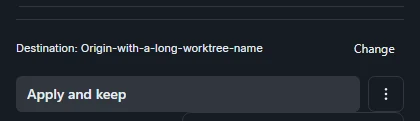
スタッシュはリポジトリに属し、リンクした他のワークツリーからも見えます。適用で変更されるのは選択したフォルダーです。衝突する場合は繰り返さず対象パスを確認します。未完の作業を退避・復元する
修正用のワークツリーを安全に削除する
元のフォルダーに戻り、機能の変更が残っていることを確認します。修正を目的のブランチに公開できたか、修正用フォルダーに残しておきたい作業がないかを確かめてから、そのワークツリーを削除します。フォルダーを手動で削除すると、Git の管理対象外のファイルも消えることがあります。MoonGit のマージ済みワークツリー整理では独自にチェックするため、プレビューと対象パスを読んでください。
MoonGit でワークツリーを作成・削除 · エディターと専用クライアントを比較
PowerShell で試すなら Windows のワークツリーでブランチをレビューするに実例があります。