 MoonGit

 English
 Deutsch
 Español
 Français
 日本語
 עברית
 繁體中文
Como revisar o trabalho de agentes de programação com worktrees do Git
Veja commits e alterações pendentes de vários agentes em um grafo, confira a CI do commit exato e decida o que integrar.
Atribua uma branch e um worktree a cada tarefa. No grafo compartilhado do MoonGit, você vê quais pastas têm alterações sem commit, quais commits estão prontos para revisão e a qual commit pertence cada resultado de CI.
Por exemplo, um agente alterou a tela de busca sem fazer commit. Outro fez um commit para alterar o limite de tentativas, mas a CI falhou. Cada tarefa pede um próximo passo diferente.
| O que aparece | O que revisar |
|---|---|
| Mudanças na busca sem commit | Abra a linha de alterações do worktree de busca e leia o diff. |
| Um commit que altera o limite de tentativas e falhou na CI | Abra o commit exato e o job que falhou para aquele SHA. |
| Um commit que passou na CI com alterações locais posteriores | Revise essas alterações e, se forem integradas, teste-as em outro commit. |
Uma branch e uma pasta para cada tarefa
Inicie cada agente em uma branch e pasta diferentes, com nomes que identifiquem a tarefa. Confira ambas antes de atribuí-la. Se as tarefas mudarem o mesmo contrato ou configuração, decida qual integrar primeiro para que a segunda parta desse resultado.
Este exemplo de PowerShell usa o Git for Windows em um repositório de teste que você possa descartar. Cria dois worktrees e simula o estado que os agentes deixariam. Não exige agente, remoto ou conta de CI.
$demo = Join-Path ([IO.Path]::GetTempPath()) ('moongit-agent-review-' + [guid]::NewGuid())
New-Item -ItemType Directory -Path $demo | Out-Null
$repo = Join-Path $demo 'repo'
$search = Join-Path $demo 'search'
$retry = Join-Path $demo 'retry'

git init -b main $repo
git -C $repo config user.name 'Worktree Demo'
git -C $repo config user.email 'worktree-demo@example.com'
git -C $repo config commit.gpgSign false
Set-Content (Join-Path $repo 'search.txt') 'Search results'
Set-Content (Join-Path $repo 'retry.txt') 'Retries=1'
git -C $repo add search.txt retry.txt
git -C $repo commit -m 'Create sample settings'
git -C $repo worktree add -b agent/search $search main
git -C $repo worktree add -b agent/retry $retry main

Add-Content (Join-Path $search 'search.txt') 'No results found'
Set-Content (Join-Path $retry 'retry.txt') 'Retries=3'
git -C $retry add retry.txt
git -C $retry commit -m 'Increase retry count'
Localize as alterações para revisão
Abra $repo no MoonGit. Use a coluna Worktree para associar as linhas de alterações e os últimos commits às pastas. Abra as alterações do worktree de busca para ver a edição pendente de search.txt. Selecione Increase retry count para ver a alteração já registrada em retry.txt. Abra a pasta correspondente para executar o código.


O worktree atribuído associa as alterações à tarefa do agente. Se houver commits e alterações locais, revise os dois. O resultado de CI só cobre o conteúdo registrado naquele commit.
Confira a CI do commit exato
Em um repositório hospedado, conecte uma conta compatível, ative CI / Post-processes e abra o status de CI no grafo ou inspetor. Confira se o ID completo corresponde à execução do provedor. Se a CI falhar no commit que altera o limite de tentativas, abra o job com falha e os logs quando disponíveis. Se chegar uma correção, confira a execução do novo ID.
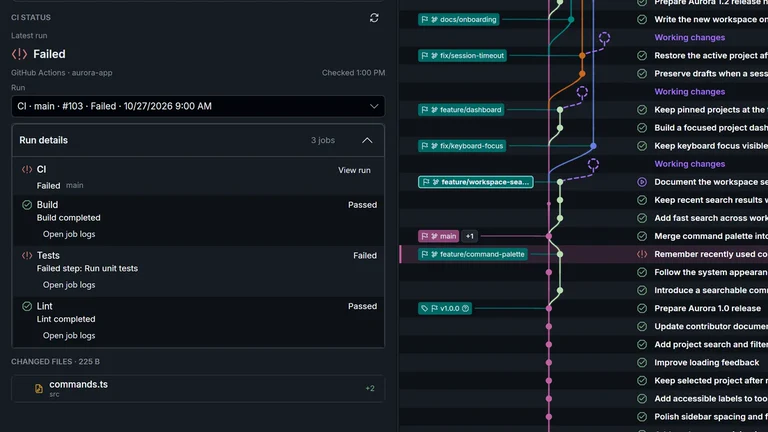
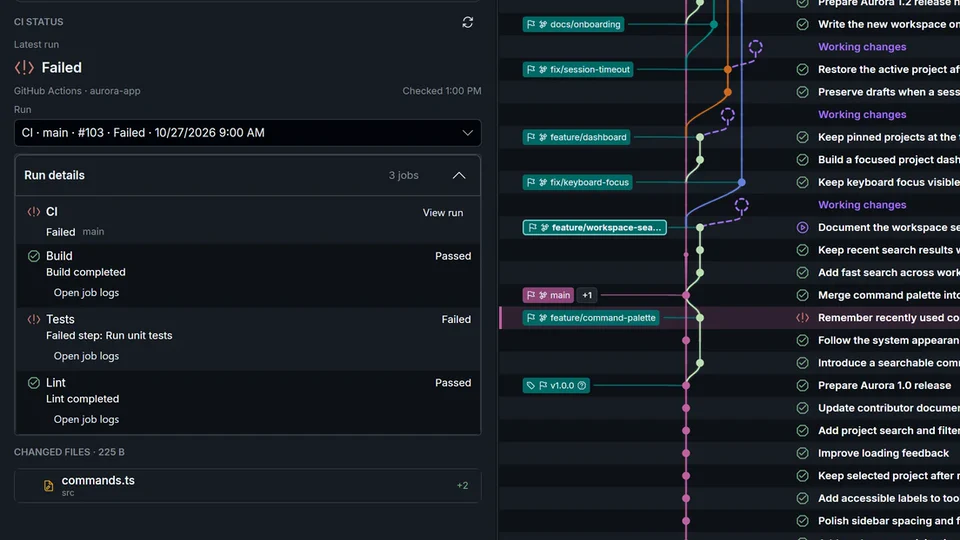
Para a busca, revise as alterações pendentes e decida quais devem entrar em um commit. Na tarefa do limite de tentativas, devolva ao agente o ID do commit e o job que falhou. Decida separadamente mesmo vendo as duas branches no mesmo grafo. Provedores de hospedagem e CI compatíveis
Limpe os worktrees depois de integrar o trabalho
Confira o destino e o estado da cópia. Preserve os arquivos preparados, não preparados, não rastreados e ignorados necessários. Depois de revisar a pasta, remova o worktree e decida separadamente se pode excluir a branch. Se houve squash, examine as mudanças integradas e commits posteriores antes de excluir a origem.
Criar um worktree de revisão no Windows · Verificar uma branch após um squash merge · Remover um worktree com segurança