 MoonGit

 English
 Deutsch
 Español
 Français
 日本語
 עברית
 繁體中文
Como revisar uma branch com worktrees do Git no Windows
Abra a branch de outra pessoa em uma segunda pasta e execute os testes sem mover suas alterações preparadas ou pendentes. Siga os passos no MoonGit ou pratique com o PowerShell.
Com um worktree você pode revisar outra branch em uma segunda pasta enquanto sua branch mantém as alterações preparadas e as não preparadas. No Windows, o MoonGit reúne os worktrees vinculados em um único grafo. Por ele, você identifica a branch de cada cópia e abre as alterações da pasta correspondente.


Prepare as duas pastas
| Uso | Pasta de exemplo | Branch |
|---|---|---|
| Seu trabalho atual | C:\Dev\orbit |
feature/activity-feed |
| Revisão | C:\Dev\orbit-review |
review/keyboard-focus |
Você precisa ter a branch de revisão disponível localmente. Se ela estiver em um remoto, atualize as referências e crie uma branch local no commit obtido. Também é possível clicar com o botão direito nesse commit e escolher Create worktree here… para criar a branch e a pasta juntas. Confirme que o commit é o que precisa revisar.
Abra a branch de revisão no MoonGit
- Abra a cópia da sua branch e confira as alterações preparadas e não preparadas. Abra Worktrees no repositório. Se não aparecer, ative em Settings → Advanced features.
- Escolha New worktree. Para usar uma branch local existente, desmarque Create a new branch e escolha
review/keyboard-focus. Em New checkout folder, informeC:\Dev\orbit-reviewe selecione Create worktree. - Selecione a cópia de revisão, confira a branch e o caminho e abra a pasta em outra janela do editor. Configure o projeto e execute os testes nessa pasta. Se as duas cópias executarem servidores de desenvolvimento, use portas diferentes.
- No grafo, localize as duas cópias na coluna Worktree. Para inspecionar uma delas, escolha View changes na lista de worktrees. Com duas janelas abertas, confira a pasta e a branch antes de editar.


Revise os commits e execute o código
Identifique a branch de destino da mudança. Selecione o último commit da branch de revisão no grafo e examine os commits e diffs. Com Compare with você pode compará-lo com o commit em que se separou do destino. Se o destino avançou, execute git merge-base main HEAD na cópia de revisão e substitua main pela branch de destino real. Comparar revisões no MoonGit
Abra os arquivos alterados no editor de revisão e veja como funcionam juntos. Execute o teste ou reproduza o comportamento nessa pasta. Confira o status depois, pois os testes e a compilação podem gerar arquivos.
Experimente o mesmo fluxo com o PowerShell
O exercício cria um repositório de teste que você possa descartar em uma pasta temporária com nome único, uma branch de revisão local e um arquivo com alterações preparadas e não preparadas. É preciso ter o Git for Windows. Um remoto não é necessário.
$lab = Join-Path ([IO.Path]::GetTempPath()) ("moongit-worktrees-" + [guid]::NewGuid().ToString("N"))
$feature = Join-Path $lab "orbit"
$review = Join-Path $lab "orbit-review"
New-Item -ItemType Directory -Path $feature | Out-Null

git -C $feature init --initial-branch=main
Set-Content -LiteralPath (Join-Path $feature "README.md") "# Orbit"
git -C $feature add README.md
git -C $feature -c 'user.name=MoonGit Demo' -c 'user.email=demo@example.com' commit -m "Add Orbit README"

git -C $feature switch -c review/keyboard-focus
Set-Content -LiteralPath (Join-Path $feature "keyboard.txt") "Tab restores focus"
git -C $feature add keyboard.txt
git -C $feature -c 'user.name=MoonGit Demo' -c 'user.email=demo@example.com' commit -m "Describe keyboard focus"

git -C $feature switch -c feature/activity-feed main
Set-Content -LiteralPath (Join-Path $feature "activity-feed.txt") "Staged activity draft"
git -C $feature add activity-feed.txt
Add-Content -LiteralPath (Join-Path $feature "activity-feed.txt") "Unstaged follow-up"
Abra o caminho de $feature no MoonGit e siga os passos anteriores usando $review como nova pasta. Também é possível criar a cópia de revisão pelo Git.
git -C $feature worktree add $review review/keyboard-focus
Confira as duas pastas.
git -C $feature status --short --branch
git -C $review status --short --branch
git -C $review log -1 --oneline
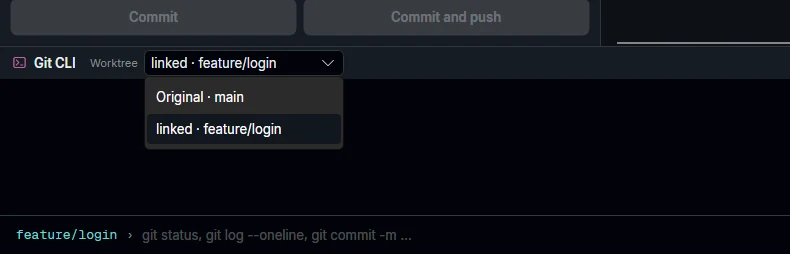
Em feature/activity-feed, deve aparecer AM activity-feed.txt. A primeira coluna indica a adição preparada, e a segunda, a edição posterior. A cópia de revisão deve mostrar apenas ## review/keyboard-focus no status, e o último commit deve ser Describe keyboard focus. No MoonGit, escolha a cópia no menu Worktree da Git CLI e execute git status --short --branch.
Conclua a revisão e remova a cópia
Confira o que precisa preservar, inclusive arquivos preparados, não preparados, não rastreados e ignorados. Feche o editor e pare os processos que usam a pasta. Selecione a cópia de revisão em Worktrees e leia a confirmação de remoção.
No exercício, você também pode remover a cópia de revisão com o Git enquanto ela estiver limpa. A branch local permanece no repositório.
git -C $review status --short --branch --ignored
git -C $feature worktree remove $review
git -C $feature worktree list
git -C $feature status --short --branch
Execute a remoção só depois de confirmar que o status da cópia de revisão mostra apenas a linha da branch. O status final ainda mostra as duas versões da sua alteração. O repositório temporário permanece em $feature para repetir a revisão.
Criar, alternar e remover worktrees · Worktree ou stash para uma correção urgente · Revisar alterações de agentes que trabalham em paralelo