 MoonGit

 English
 Deutsch
 Español
 Français
 日本語
 עברית
 繁體中文
Worktree ou stash no Windows: como atender a uma correção urgente
Corrija um problema de produção em outra pasta sem mover suas alterações pendentes e veja quando um stash é suficiente.
Use um worktree do Git para ter duas branches disponíveis ao mesmo tempo, cada uma em sua pasta. Use um stash do Git para guardar temporariamente as alterações locais selecionadas e reutilizar a pasta. Um worktree permite deixar abertos o editor, os testes e os arquivos sem commit enquanto você faz a correção urgente.
| Situação | Opção prática |
|---|---|
| Manter abertos os arquivos, servidor ou IDE. | Crie um worktree para a correção. |
| Fazer uma pausa breve na mesma pasta. | Salve um stash e troque de branch. |
| Revisar outra branch sem fechar a sua. | Abra a branch de revisão em outro worktree. |
| Retirar alterações de todas as pastas ativas. | Salve um stash com nome e confira o conteúdo. |
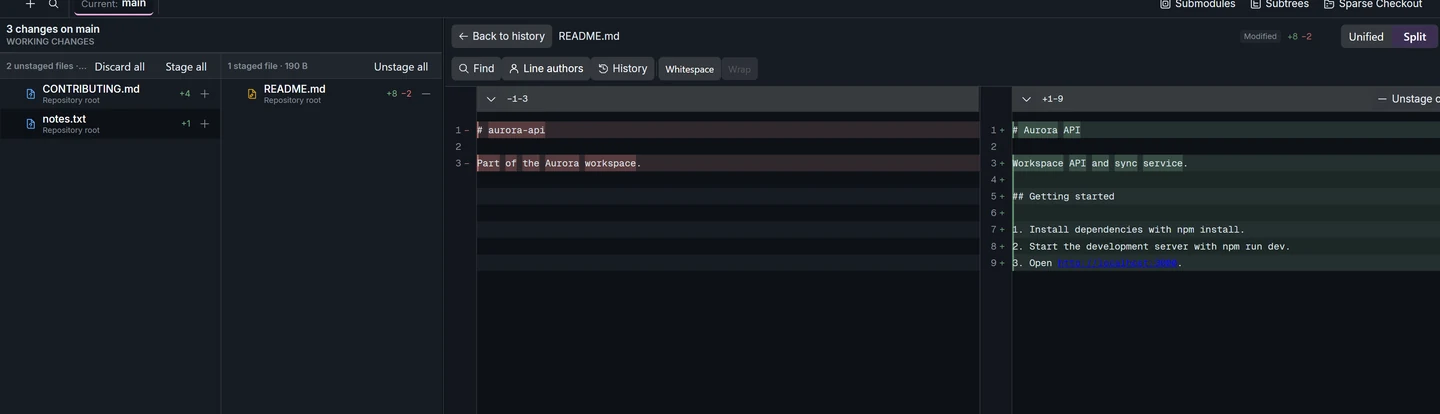
Preserve a cópia de trabalho original
Confira a branch ativa e os arquivos preparados e não preparados que espera encontrar ao voltar. Inclua os arquivos não rastreados necessários. Um worktree os deixa na pasta original. Um stash só os inclui se você escolher essa opção. Referência do git worktree · Referência do git stash
Faça a correção em uma pasta própria
Identifique a branch ou tag que serve de base para a correção e atualize as referências remotas se necessário. Abra Worktrees, escolha a base e marque Create a new branch. Informe um nome como hotfix/login-timeout, escolha uma pasta irmã e abra o worktree. Confira a pasta e a branch antes de editar.
Para praticar em um repositório de teste que você possa descartar com a branch de desenvolvimento ativa e uma branch local main, execute o seguinte.
git worktree add -b hotfix/login-timeout ../project-hotfix main
git worktree list
git -C ../project-hotfix status --short --branch
git status --short --branch
O status da correção deve indicar hotfix/login-timeout. O último comando roda na pasta original e deve mostrar as alterações anteriores. Faça o commit e os testes da correção na nova pasta. Abra-a em outra janela do editor para que o IDE e o Git apontem para o mesmo worktree.


Quando um stash é mais rápido
Se a interrupção for breve e você só precisar de uma pasta, crie um stash com nome. Confira se precisa restaurar o estado da preparação ou incluir arquivos não rastreados. Após a correção, escolha a cópia original como destino. Com Apply and keep stash, você pode inspecionar o resultado antes de excluir a entrada salva.
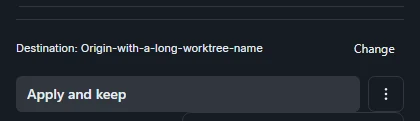
O stash pertence ao repositório e pode ser visto por vários worktrees vinculados. Aplicá-lo modifica o destino escolhido. Se houver alterações incompatíveis nesse destino, pare e examine os caminhos antes de tentar novamente. Guardar e restaurar trabalho pendente
Remova o worktree da correção
Volte à pasta original e confira suas alterações. Antes de remover o segundo worktree, confirme que a correção foi publicada no destino certo e que não restam arquivos necessários. Remover a pasta manualmente também pode apagar arquivos ignorados. A limpeza de worktrees integrados do MoonGit faz suas próprias verificações. Leia a prévia e os caminhos afetados.
Criar e remover worktrees no MoonGit · Comparar o editor e um cliente Git dedicado
Experimente também o exemplo de revisão de branch com worktrees no Windows para PowerShell.