 MoonGit

 English
 Deutsch
 Español
 日本語
 עברית
 Português (Brasil)
 繁體中文
Comment relire les modifications de plusieurs agents de programmation avec des worktrees Git ?
Repérez dans un même graphe les commits et les modifications locales d’agents travaillant en parallèle. Vérifiez la CI du bon commit avant de décider ce qui peut être fusionné.
Attribuez à chaque tâche confiée à un agent de programmation sa propre branche Git et son propre worktree. Le graphe commun de MoonGit permet ensuite de repérer les copies qui contiennent des modifications non validées, les commits prêts à être relus et le commit auquel se rapporte chaque résultat de CI.
Supposons qu’un agent ait modifié l’écran de recherche sans créer de commit. Un autre a enregistré un changement du nombre de tentatives, mais ses tests ont échoué en CI. Les suites à donner sont différentes.
| Ce que vous voyez | Ce qu’il faut examiner |
|---|---|
| Des modifications de la recherche sans commit | Ouvrez la ligne des modifications locales du worktree de recherche et examinez les différences. |
| Un commit sur les nouvelles tentatives dont la CI a échoué | Ouvrez ce commit précis et repérez la tâche en échec pour ce SHA. |
| Un commit validé par la CI, avec d’autres modifications locales | Relisez les différences locales et testez un nouveau commit si ces modifications doivent être intégrées. |
Réserver une branche et un dossier à chaque tâche
Lancez chaque agent dans un dossier de worktree distinct, sur une branche différente. Nommez les dossiers et les branches d’après les tâches. Avant de donner une consigne, vérifiez dans quel dossier et sur quelle branche travaille l’agent. Si les deux tâches modifient le même contrat d’interface ou le même fichier de configuration, décidez laquelle doit être intégrée en premier. La seconde pourra partir de son résultat.
Voici un exemple à exécuter dans PowerShell avec Git for Windows. Il crée deux worktrees locaux dans un dépôt jetable et simule l’état que pourraient laisser les agents après leur travail. Aucun agent, dépôt distant ou compte de CI n’est nécessaire.
$demo = Join-Path ([IO.Path]::GetTempPath()) ('moongit-agent-review-' + [guid]::NewGuid())
New-Item -ItemType Directory -Path $demo | Out-Null
$repo = Join-Path $demo 'repo'
$search = Join-Path $demo 'search'
$retry = Join-Path $demo 'retry'

git init -b main $repo
git -C $repo config user.name 'Worktree Demo'
git -C $repo config user.email 'worktree-demo@example.com'
git -C $repo config commit.gpgSign false
Set-Content (Join-Path $repo 'search.txt') 'Search results'
Set-Content (Join-Path $repo 'retry.txt') 'Retries=1'
git -C $repo add search.txt retry.txt
git -C $repo commit -m 'Create sample settings'
git -C $repo worktree add -b agent/search $search main
git -C $repo worktree add -b agent/retry $retry main

Add-Content (Join-Path $search 'search.txt') 'No results found'
Set-Content (Join-Path $retry 'retry.txt') 'Retries=3'
git -C $retry add retry.txt
git -C $retry commit -m 'Increase retry count'
Repérer le travail à relire
Ouvrez $repo dans MoonGit. La colonne Worktree du graphe associe chaque ligne de modifications locales et chaque tête de branche à sa copie de travail. Sélectionnez la ligne de modifications du worktree de recherche pour voir le changement non validé de search.txt. Sélectionnez Increase retry count pour voir la modification enregistrée dans retry.txt. Pour exécuter le code, ouvrez le dossier correspondant.


Le worktree attribué à un agent relie sa tâche aux changements dans Git. Si la copie contient à la fois un commit et des modifications locales, relisez les deux. La CI du commit porte uniquement sur le contenu enregistré dans ce commit. Les dernières modifications locales restent à tester.
Vérifier la CI du commit précis
Pour un dépôt hébergé, connectez un compte pris en charge et activez CI / Post-processes, puis ouvrez l’état de la CI du commit dans le graphe ou l’inspecteur. Comparez le SHA complet à celui de l’exécution chez l’hébergeur. Si le commit sur les nouvelles tentatives a échoué et que les détails des tâches sont disponibles, ouvrez la tâche en échec et suivez le lien vers son journal. Si une correction arrive, vérifiez l’exécution du nouveau commit avant de considérer le problème comme réglé.
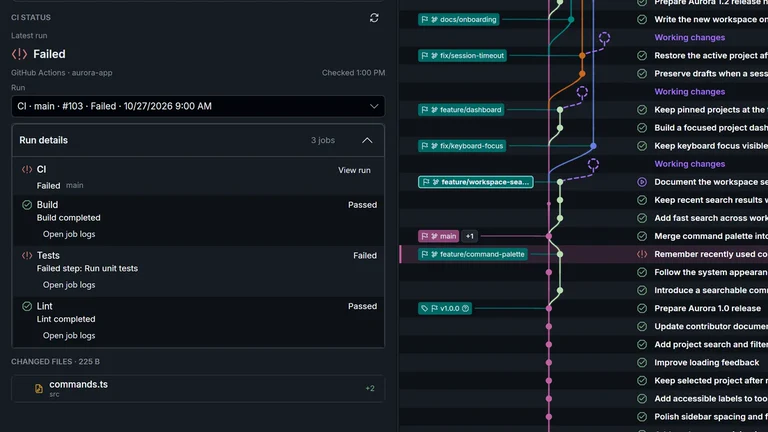
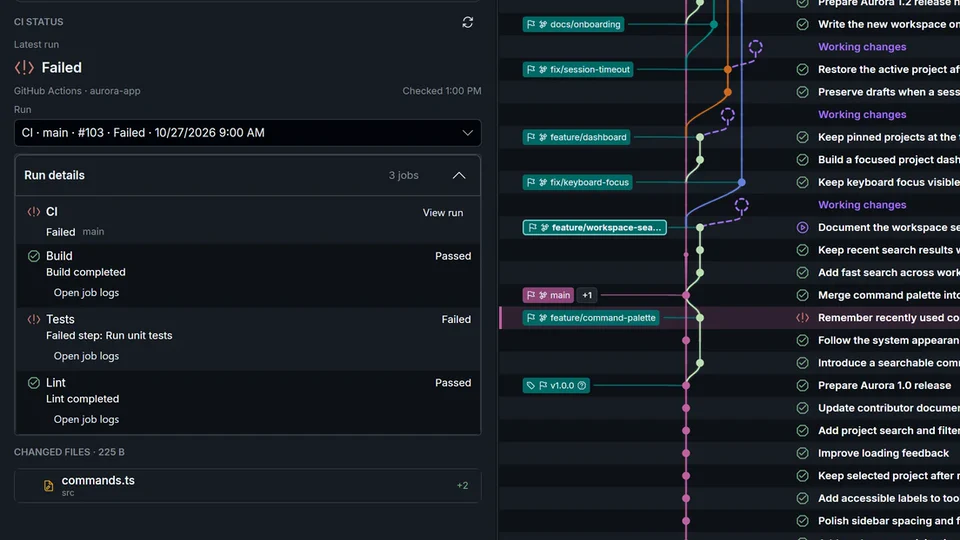
Au moment de rendre votre avis, distinguez bien les deux situations. Pour la recherche, relisez les modifications en attente et choisissez ce qui doit entrer dans un commit. Pour les nouvelles tentatives, renvoyez à l’agent l’identifiant du commit et la tâche en échec. Prenez une décision pour chaque tâche, même si les deux branches apparaissent ensemble. Hébergeurs et fournisseurs de CI pris en charge
Nettoyer après l’intégration
Après l’intégration, vérifiez la branche de destination et l’état actuel de la copie de travail. Sauvegardez tous les fichiers encore utiles, qu’ils soient indexés, non indexés, non suivis ou ignorés. Après inspection du dossier, retirez le worktree terminé. Décidez séparément du sort de sa branche. Si une demande d’intégration a été fusionnée avec squash, vérifiez les modifications intégrées et les commits ajoutés depuis avant de supprimer la branche source.
Créer une copie de revue sous Windows · Vérifier une branche après une fusion avec squash · Retirer un worktree en toute sécurité