 MoonGit

 English
 Deutsch
 Español
 Français
 日本語
 עברית
 繁體中文
Criar e gerenciar worktrees do Git no MoonGit
Trabalhe em duas branches em pastas diferentes no Windows. Veja as alterações no mesmo grafo, alterne entre as pastas e remova com segurança os worktrees que não usa mais.
Quando usar um worktree
Um worktree é uma cópia de trabalho do repositório. Crie um worktree vinculado para abrir outra branch em uma pasta separada. Cada cópia tem seus arquivos e sua área de preparação. Elas compartilham o histórico, as referências, os remotos e as entradas de stash.
Uma nova cópia parte dos arquivos do commit. Faça a configuração local necessária. Referência do git worktree
Ver vários worktrees em um grafo
Veja a coluna Worktree ao lado da linha de alterações locais. Confira a branch e a pasta antes de preparar alterações, criar commits ou executar comandos.


Gerenciar as pastas de trabalho
- Abra Worktrees. Se necessário, ative o recurso em Settings → Advanced features.
- Selecione uma linha e confira a branch e a pasta.
- Escolha View changes para trabalhar nessa cópia ou Open folder para abri-la no Explorador de Arquivos.


Criar e abrir uma cópia de trabalho
- Selecione New worktree.
- Escolha uma branch disponível. Para criar uma, selecione Create a new branch, digite o nome e escolha o ponto de partida em Start from.
- Indique uma pasta separada em New checkout folder.
- Selecione Create worktree. Confira a nova linha e escolha View changes.
Se a branch já estiver aberta em outro worktree, crie uma branch a partir dela. Para partir de um commit, clique nele com o botão direito e selecione Create worktree here….
Remover um worktree com segurança
Salve os arquivos que deseja manter, inclusive os preparados, não preparados, não rastreados e ignorados. Remover o worktree apaga a pasta. A branch, os commits e as entradas de stash são preservados. A prévia do descarte requer o MoonGit 1.0.12 ou posterior.
- Uma cópia de trabalho. Selecione-a e revise a confirmação. Discard and remove… mostra os arquivos sem commit que serão descartados.
- Vários worktrees com branches já integradas. Escolha Clean up merged… e confira a branch de referência. Essa ação preserva as pastas com arquivos ignorados.
- Uma pasta ausente. Reconecte primeiro as unidades desconectadas. Confira o caminho antes de selecionar Remove stale registrations….
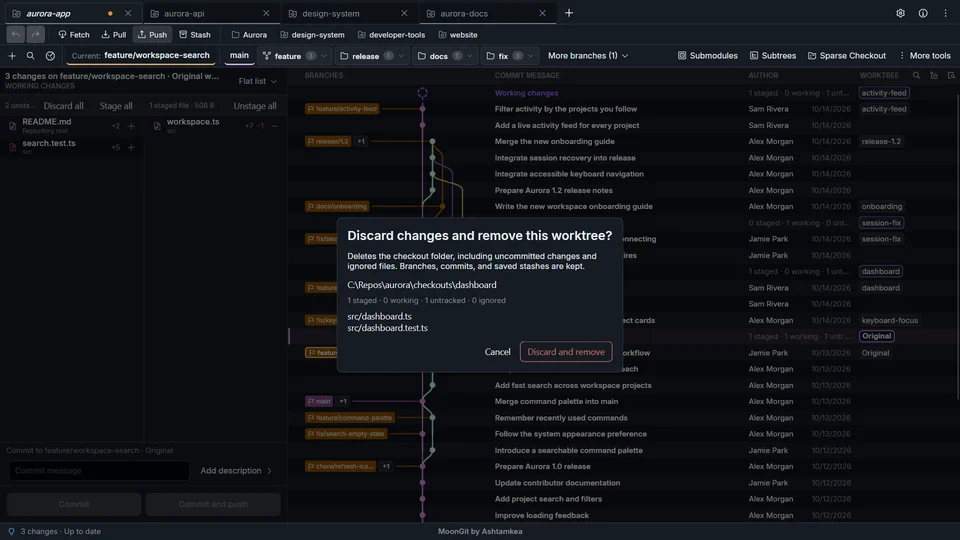
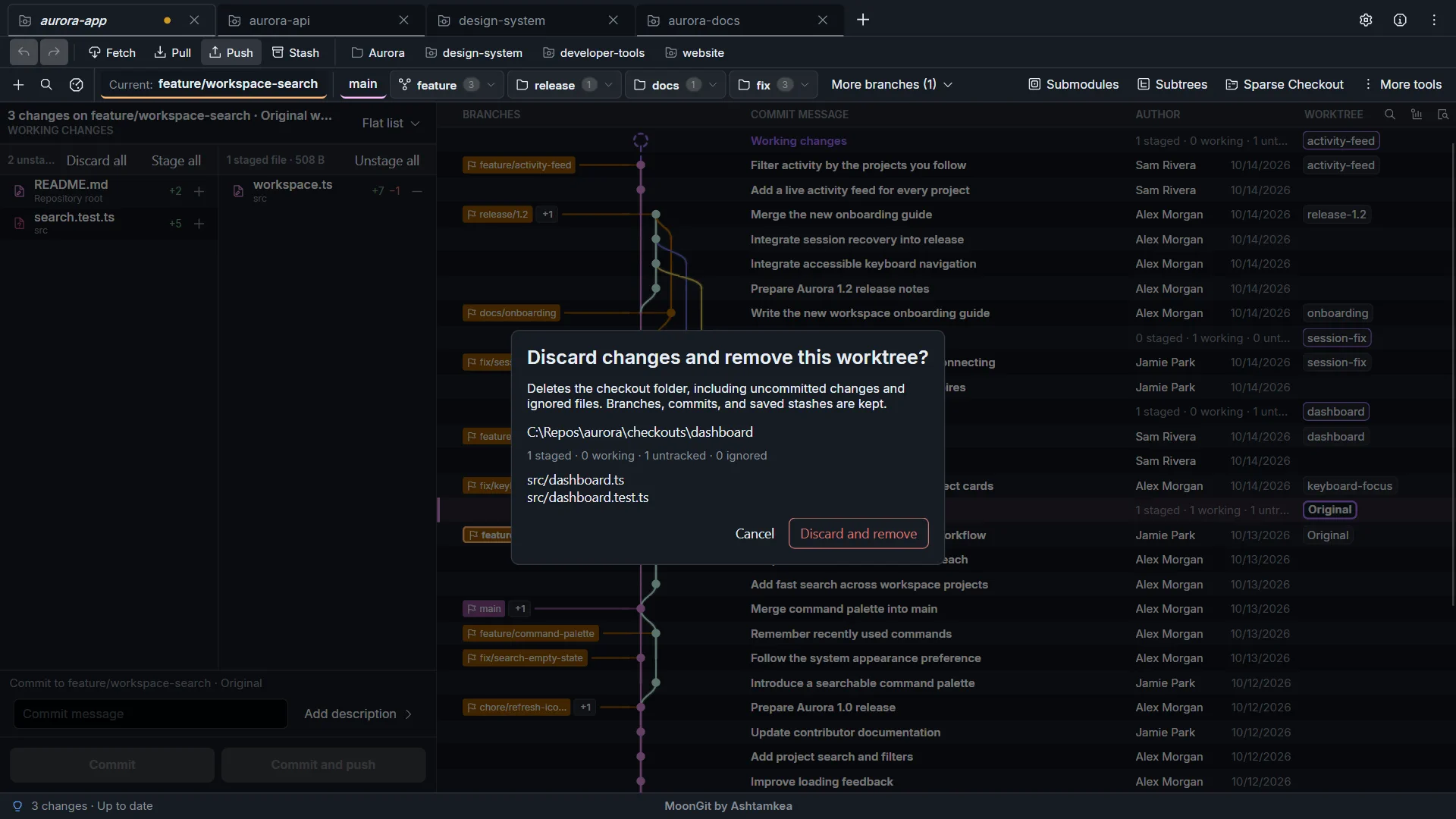
Se o Windows indicar que a pasta está em uso, feche os editores, terminais e servidores de desenvolvimento que a utilizam. Conclua ou cancele com segurança qualquer operação do Git em andamento e tente novamente. Ao remover a cópia ativa, as abas voltam para Original.
Abrir um worktree pelo Explorador de Arquivos · Revisar uma branch em outra pasta