 MoonGit

 English
 Español
 Français
 日本語
 עברית
 Português (Brasil)
 繁體中文
Änderungen mehrerer Coding-Agenten mit Git-Worktrees prüfen
Ordne lokale Änderungen und Commits dem richtigen Agenten zu. Prüfe den CI-Lauf für den jeweiligen Commit, bevor du einen Branch zusammenführst.
Gib jedem Coding-Agenten für seine Aufgabe einen eigenen Branch und Worktree. Im gemeinsamen Commit-Graphen von MoonGit siehst du dann, in welchem Checkout noch lokale Änderungen liegen, welche Commits du schon prüfen kannst und zu welchem Commit ein CI-Ergebnis gehört.
Ein Beispiel: Ein Agent hat die Suchansicht bearbeitet, aber noch keinen Commit erstellt. Ein zweiter hat die Anzahl der Wiederholungsversuche geändert und einen Commit erstellt. Seine CI-Tests sind fehlgeschlagen. Was prüfst du zuerst?
| Stand | Nächster Schritt |
|---|---|
| Lokale Änderungen an der Suche | Öffne im Worktree für die Suche die Zeile mit den lokalen Änderungen und prüfe den Diff. |
| Fehlgeschlagene CI für den Commit zu den Wiederholungsversuchen | Öffne diesen Commit und prüfe den fehlgeschlagenen Job für genau diese Commit-ID. |
| Erfolgreiche CI, aber weitere lokale Änderungen | Prüfe den lokalen Diff. Sollen diese Änderungen ebenfalls übernommen werden, teste den neuen Commit. |
Für jede Aufgabe einen eigenen Branch und Checkout anlegen
Starte die Agenten in verschiedenen Worktree-Ordnern auf jeweils eigenen Branches. Benenne Ordner und Branches nach der Aufgabe. Prüfe vor der Übergabe, in welchem Ordner und auf welchem Branch der jeweilige Agent arbeitet. Müssen beide dieselbe Schnittstelle oder Konfigurationsdatei bearbeiten, lege die Reihenfolge fest. Die zweite Aufgabe kann dann auf dem Ergebnis der ersten aufbauen.
Mit diesem PowerShell-Beispiel für Git for Windows kannst du die Situation in einem temporären Repository nachstellen. Das Skript legt zwei lokale Worktrees an und erzeugt die Änderungen beider Aufgaben. Du brauchst dafür weder einen Agenten noch ein Remote-Repository oder CI-Konto.
$demo = Join-Path ([IO.Path]::GetTempPath()) ('moongit-agent-review-' + [guid]::NewGuid())
New-Item -ItemType Directory -Path $demo | Out-Null
$repo = Join-Path $demo 'repo'
$search = Join-Path $demo 'search'
$retry = Join-Path $demo 'retry'

git init -b main $repo
git -C $repo config user.name 'Worktree Demo'
git -C $repo config user.email 'worktree-demo@example.com'
git -C $repo config commit.gpgSign false
Set-Content (Join-Path $repo 'search.txt') 'Search results'
Set-Content (Join-Path $repo 'retry.txt') 'Retries=1'
git -C $repo add search.txt retry.txt
git -C $repo commit -m 'Create sample settings'
git -C $repo worktree add -b agent/search $search main
git -C $repo worktree add -b agent/retry $retry main

Add-Content (Join-Path $search 'search.txt') 'No results found'
Set-Content (Join-Path $retry 'retry.txt') 'Retries=3'
git -C $retry add retry.txt
git -C $retry commit -m 'Increase retry count'
Die richtigen Änderungen zum Prüfen finden
Öffne $repo in MoonGit. Die Spalte Worktree im Graphen zeigt dir, zu welchem Checkout eine Zeile mit lokalen Änderungen oder der letzte Commit eines Branches gehört. Wähle die lokalen Änderungen im Such-Checkout aus, um den Diff von search.txt zu öffnen. Klicke auf Increase retry count, um die bereits übernommene Änderung in retry.txt zu sehen. Wenn du den Code ausführen möchtest, öffne den Ordner des jeweiligen Worktrees.


Über den zugewiesenen Worktree kannst du Änderungen der Aufgabe eines Agenten zuordnen. Gibt es im selben Checkout einen neuen Commit und weitere lokale Änderungen, prüfe beides. Ein erfolgreicher CI-Lauf für den Commit sagt noch nichts über die späteren Änderungen im Arbeitsverzeichnis aus.
Den CI-Lauf für genau diesen Commit prüfen
Verbinde für ein gehostetes Repository ein unterstütztes Konto und aktiviere CI / Post-processes. Öffne dann den CI-Status des Commits im Graphen oder in der Detailansicht. Vergleiche die vollständige Commit-ID mit der im CI-Lauf beim Anbieter. Ist der Commit zu den Wiederholungsversuchen fehlgeschlagen, öffne den betroffenen Job und folge dem Link zum Protokoll, sofern der Anbieter diese Details liefert. Liefert der Agent eine Korrektur, prüfe den Lauf für die neue Commit-ID.
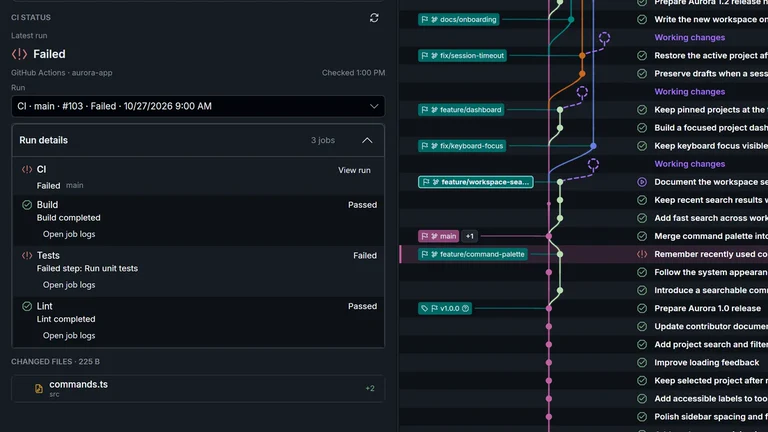
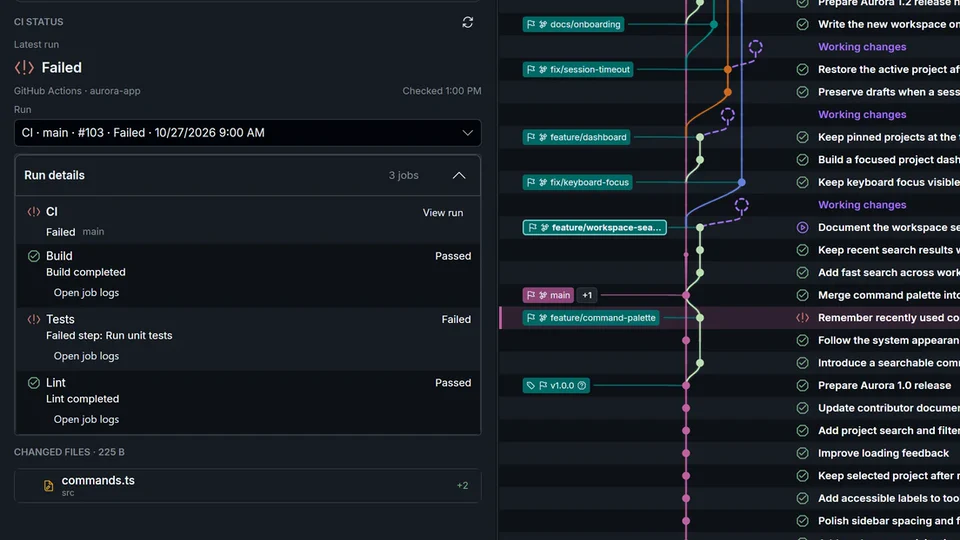
Auch bei der Übergabe hat jede Aufgabe ihren eigenen Stand. Prüfe für die Suche die offenen Änderungen und entscheide, was in einen Commit gehört. Gib dem anderen Agenten die Commit-ID und den fehlgeschlagenen Job zurück. So kannst du beide Branches im selben Graphen verfolgen und für jeden einzeln entscheiden, wie es weitergeht. Unterstützte Hosting- und CI-Dienste
Nach dem Zusammenführen aufräumen
Prüfe nach dem Merge den Zielbranch und den aktuellen Zustand des Checkouts. Sichere alle Dateien, die du noch brauchst. Dazu gehören auch bereitgestellte, geänderte, unversionierte und von Git ignorierte Dateien. Kontrolliere den Ordner, bevor du den fertigen Worktree entfernst. Ob du auch den Branch löschen kannst, ist eine eigene Entscheidung. Wurde ein Pull Request per Squash zusammengeführt, prüfe zuerst die übernommenen Änderungen und alle späteren Commits auf dem Quellbranch.
Checkout für ein Review unter Windows anlegen · Einen Branch nach einem Squash-Merge prüfen · Worktree sicher entfernen