 MoonGit

 English
 Deutsch
 Español
 Français
 日本語
 עברית
 繁體中文
Abrir ou clonar um repositório
Abra uma cópia de trabalho do Git pelo Explorador de Arquivos ou pela busca de repositórios, ou clone um projeto usando a URL.
Abrir pelo Explorador de Arquivos do Windows
Com o MoonGit 1.0.12 ou posterior, clique com o botão direito na pasta de trabalho ou em um espaço vazio dentro dela. Selecione Open in MoonGit.
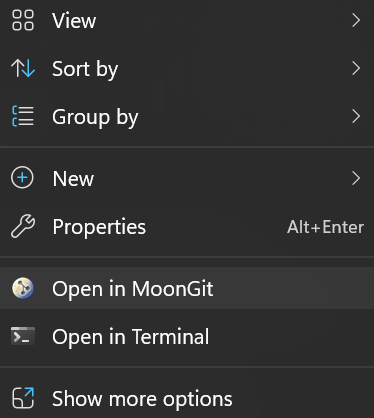
Confira a branch na nova aba. Se você escolher a pasta de um worktree vinculado, o MoonGit abre esse worktree. Se a opção não aparecer no menu, use Open folder conforme descrito abaixo.
Abrir uma cópia de trabalho existente
- Abra a busca de repositórios por Welcome ou pela área de trabalho.
- Selecione Open folder.
- Escolha a pasta da sua cópia de trabalho.

A nova aba mostra a branch, o histórico e as alterações locais.
Clonar um repositório pela URL
- Selecione Clone URL e cole a URL HTTPS ou SSH do repositório.
- Confira a pasta de destino.
- Selecione Clone. Confira a pasta e a branch na nova aba.

Se o repositório for privado, use credenciais do Git aceitas pelo servidor. Resolver um erro de autenticação.
Encontrar um repositório de uma conta conectada
- Conecte uma conta de hospedagem.
- Selecione a conta na busca de repositórios e pesquise pelo nome.
- Selecione um resultado. Antes de clonar, confira o servidor e a pasta de destino.
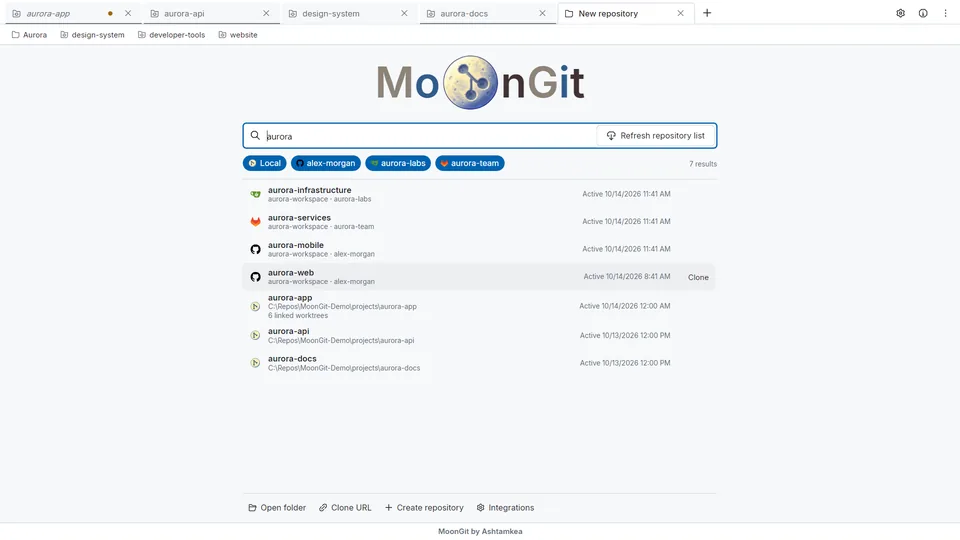
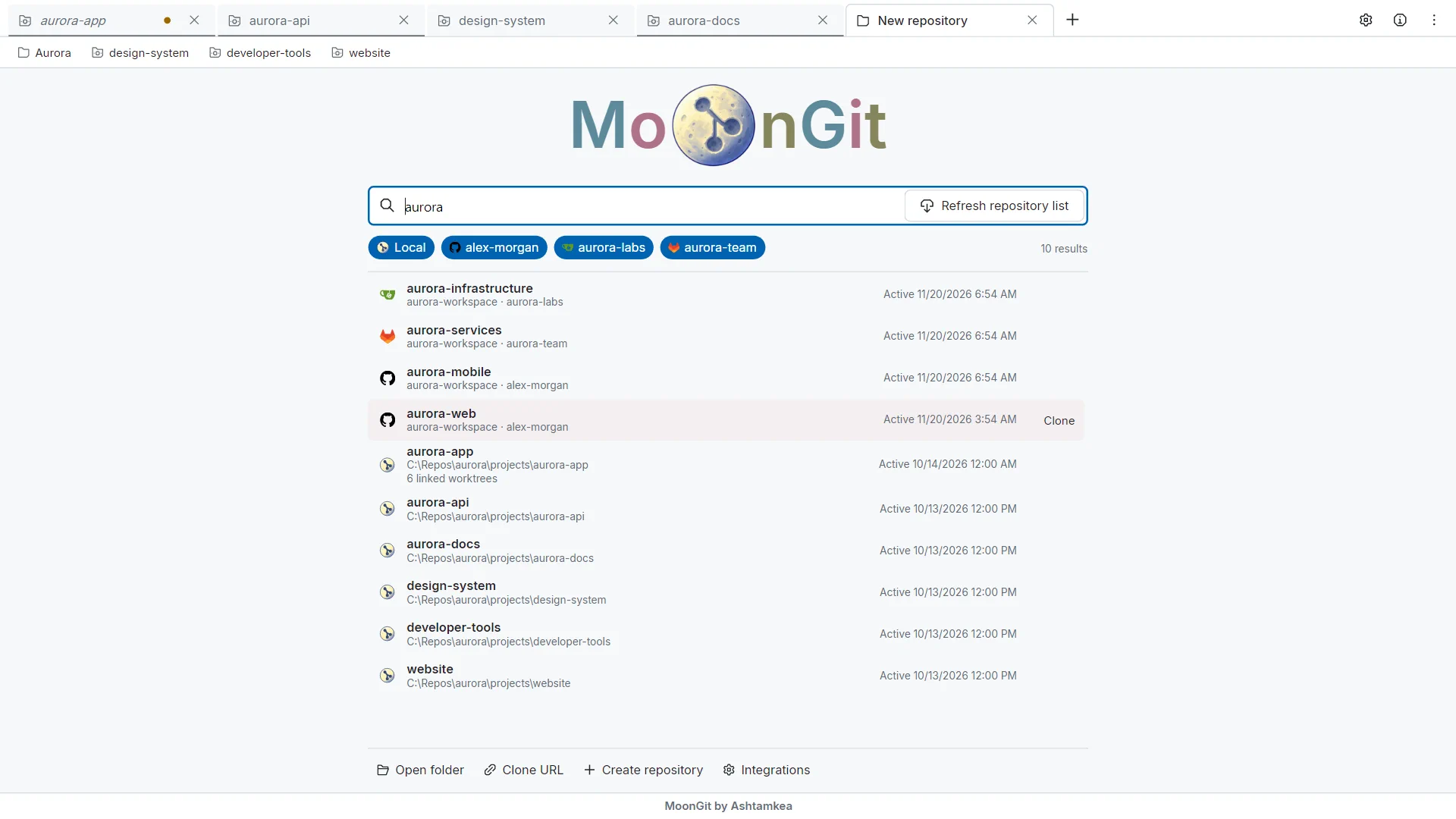
Vídeo: Encontrar e clonar repositórios · Criar o primeiro commit