MoonGit

 English
 Deutsch
 Español
 Français
 日本語
 עברית
 Português (Brasil)
開啟或複製儲存庫
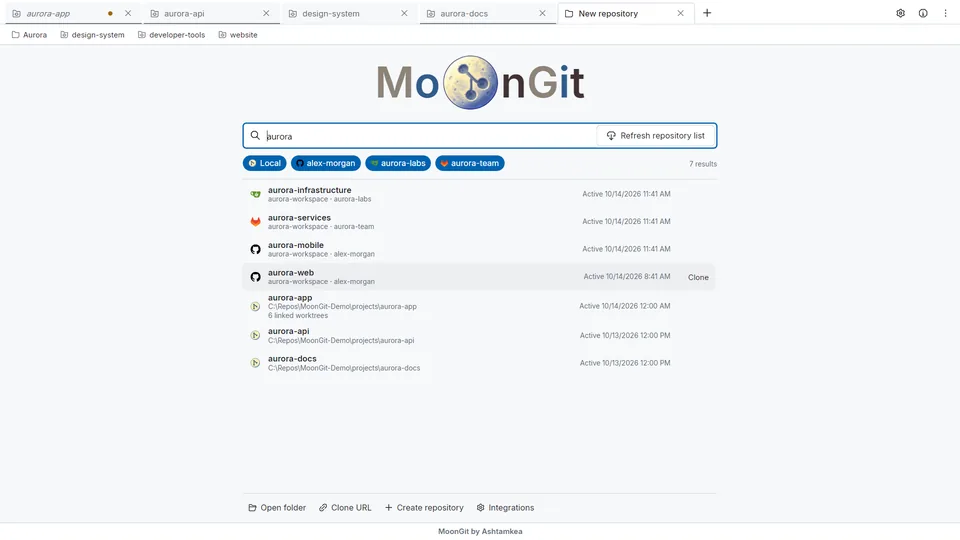
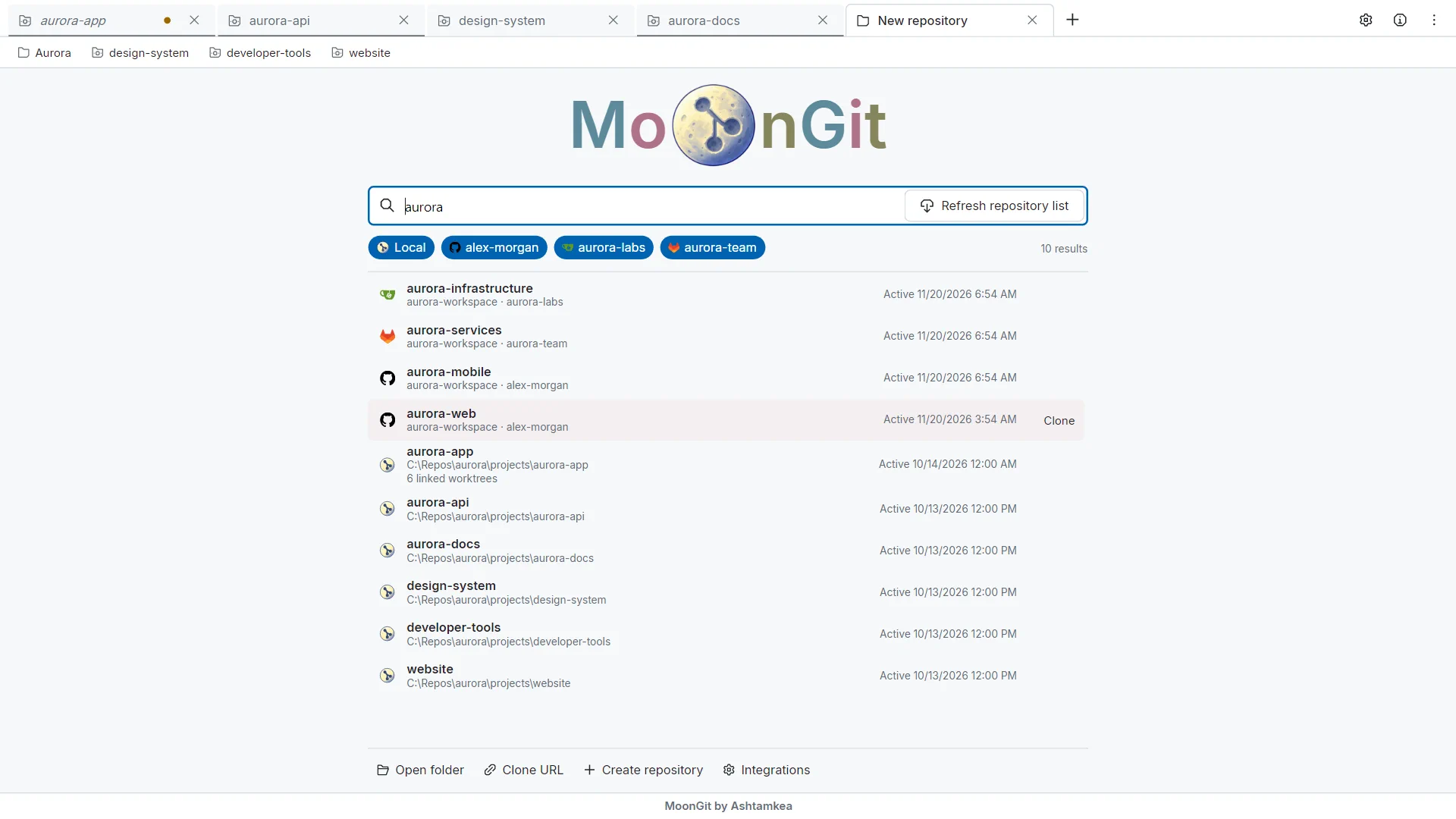
從 Windows 檔案總管或儲存庫搜尋畫面開啟本機工作目錄,也可以輸入 URL 複製專案。
從 Windows 檔案總管開啟
使用 MoonGit 1.0.12 以上版本時,在工作目錄或目錄中的空白處按滑鼠右鍵,選取 Open in MoonGit。
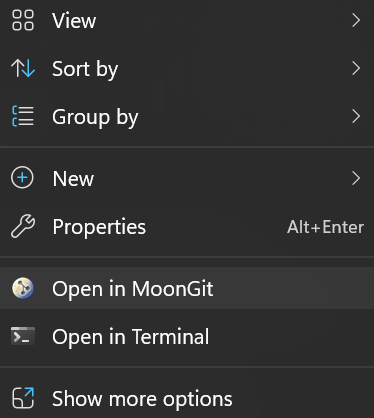
在新分頁檢查分支。開啟連結的工作樹時,會進入該工作樹自己的工作目錄。若右鍵選單沒有此項目,請使用下方的 Open folder。
開啟現有的工作目錄
- 從 Welcome 或工作區開啟儲存庫搜尋畫面。
- 選取 Open folder。
- 選取已簽出的儲存庫資料夾本身。

新分頁會顯示分支、歷史紀錄及工作目錄中的變更。
從 URL 複製儲存庫
- 選取 Clone URL,貼上儲存庫的 HTTPS 或 SSH URL。
- 確認目的地資料夾。
- 選取 Clone,並在新分頁中確認資料夾和分支。

複製私有儲存庫時,Git 需要使用代管服務接受的認證資料。排除驗證錯誤
在已連接的帳戶中尋找儲存庫
- 連接代管服務帳戶。
- 在儲存庫搜尋畫面中選擇該來源,再依名稱搜尋。
- 選取搜尋結果,確認主機和目的地後再複製。