מונגיט

 English
 Deutsch
 Español
 Français
 日本語
 Português (Brasil)
 繁體中文
פתיחת מאגר קיים או הורדת עותק מהשרת
פתחו מאגר מסייר הקבצים או מתוך מונגיט, או צרו עותק מקומי ממאגר בשרת.
פתיחה מסייר הקבצים של ווינדוס
החל מגרסה 1.0.12 של מונגיט, לחצו לחיצה ימנית על תיקיית המאגר או על שטח ריק בתוכה ובחרו ב־Open in MoonGit.
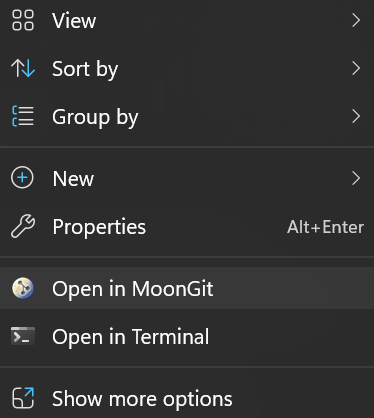
בדקו איזה בראנץ׳ פתוח בלשונית החדשה. אם פתחתם וורקטרי מקושר, תראו את הבראנץ׳ שפתוח בו ואת השינויים המקומיים בתיקייה שלו. אם הפעולה חסרה בתפריט, השתמשו ב־Open folder לפי ההנחיות הבאות.
פתיחת עותק עבודה קיים
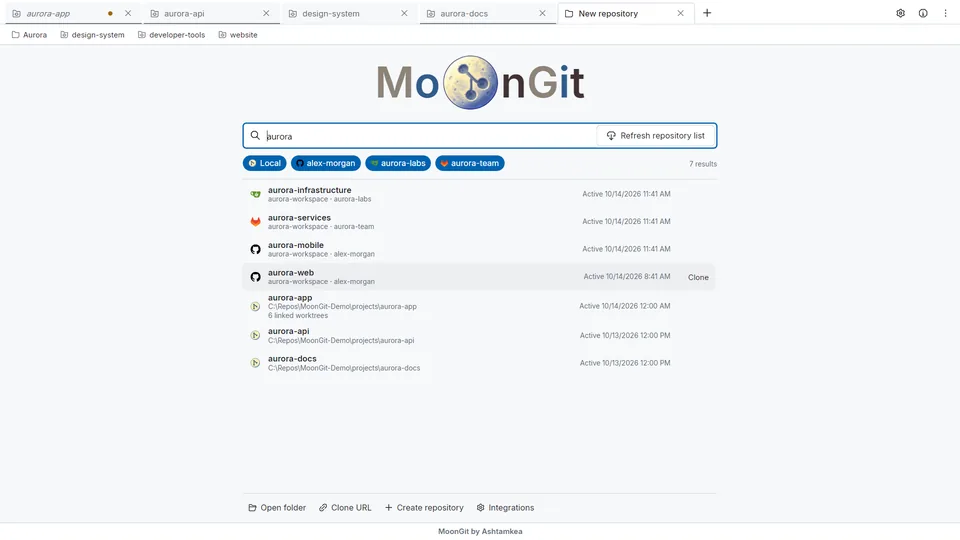
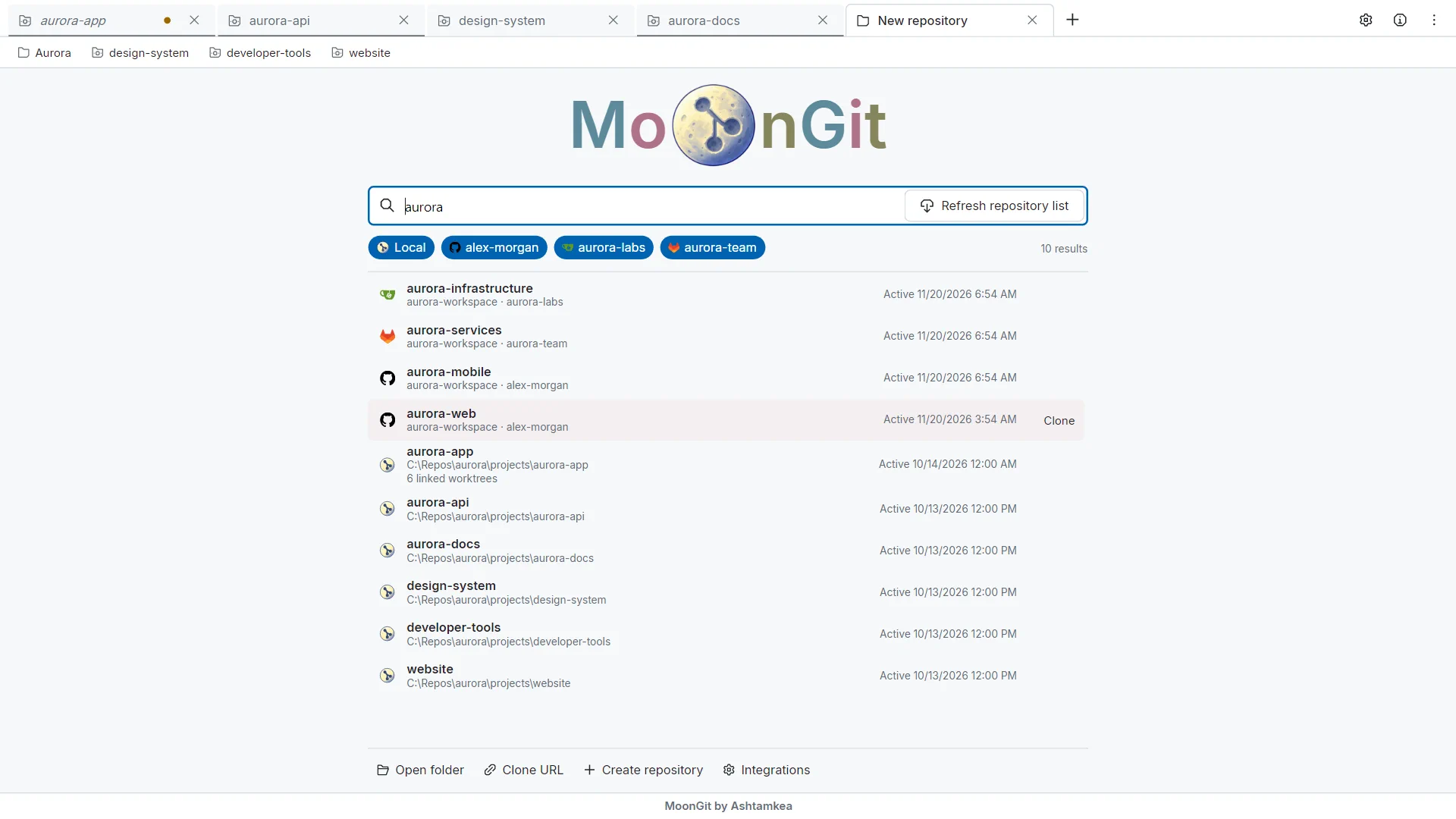
- פתחו את חלון איתור המאגרים מתוך Welcome או מתוך סביבת העבודה.
- בחרו ב־Open folder.
- בחרו את תיקיית המאגר.

הלשונית החדשה מציגה את הבראנץ׳, את ההיסטוריה שלו ואת השינויים המקומיים.
הורדת עותק מהשרת עם clone
- בחרו ב־Clone URL והדביקו את כתובת ה־HTTPS או ה־SSH של המאגר.
- בדקו לאיזו תיקייה יישמר העותק.
- בחרו ב־Clone. בדקו את התיקייה והבראנץ׳ בלשונית החדשה.

כדי להוריד מאגר פרטי, ודאו שיש לכם הרשאת גישה אליו דרך גיט. פתרון שגיאות הזדהות.
איתור מאגר בחשבון מחובר
- חברו חשבון לשירות אירוח.
- בחלון איתור המאגרים, בחרו בחשבון כמקור וחפשו את המאגר לפי שמו.
- בחרו תוצאה. לפני ההורדה ודאו שהמאגר נמצא בשרת הנכון ושבחרתם את תיקיית היעד הרצויה.