 MoonGit

 English
 Deutsch
 Español
 Français
 日本語
 עברית
 Português (Brasil)
在 MoonGit 建立與管理 Git 工作樹
在 Windows 的兩個資料夾分別簽出不同分支,在同一張提交圖查看兩邊的修改。工作結束後可從圖中安全移除工作樹。
何時適合使用工作樹
使用連結的工作樹,就能在不同資料夾同時簽出不同的分支。每個工作目錄都有各自的檔案及暫存區,但共用歷史、參照、遠端和 stash。
新工作目錄會從已提交的檔案開始,需要的本機設定請另行配置。Git worktree 官方文件
在同一張圖檢視多個工作樹
查看工作目錄變更列旁的 Worktree 欄。在暫存、提交或執行指令之前,請核對分支和資料夾。


管理工作目錄
- 開啟 Worktrees。若未顯示,請先到 Settings → Advanced features 啟用。
- 選取一列,核對分支及資料夾。
- 選取 View changes 來處理變更,或選取 Open folder 在檔案總管中開啟。


建立並開啟新的工作樹
- 選取 New worktree。

- 選擇可用的分支。若要建立新分支,選取 Create a new branch、輸入名稱,並在 Start from 指定起點。
- 在 New checkout folder 輸入獨立的資料夾路徑。
- 選取 Create worktree,確認新增的項目後再選取 View changes。
若該分支已在另一個工作樹中簽出,可從該分支建立新分支。要從指定提交開始,請在提交上按右鍵並選取 Create worktree here…。
安全移除已完成工作的工作樹
先保存仍需要的檔案,包括已暫存、未暫存、未追蹤及被忽略的檔案。移除工作樹會刪除該資料夾,但分支、提交和已儲存的 stash 會保留。下述捨棄預覽需要 MoonGit 1.0.12 以上版本。
- 移除單一工作目錄:選取目標並檢查移除確認畫面。Discard and remove… 會列出即將捨棄的未提交檔案。
- 清理多個已合併的工作目錄:選取 Clean up merged… 並核對比較基準。這項操作會保留含有被忽略檔案的資料夾。
- 找不到資料夾:若磁碟機已離線,請先重新連接。核對路徑後再使用 Remove stale registrations…。
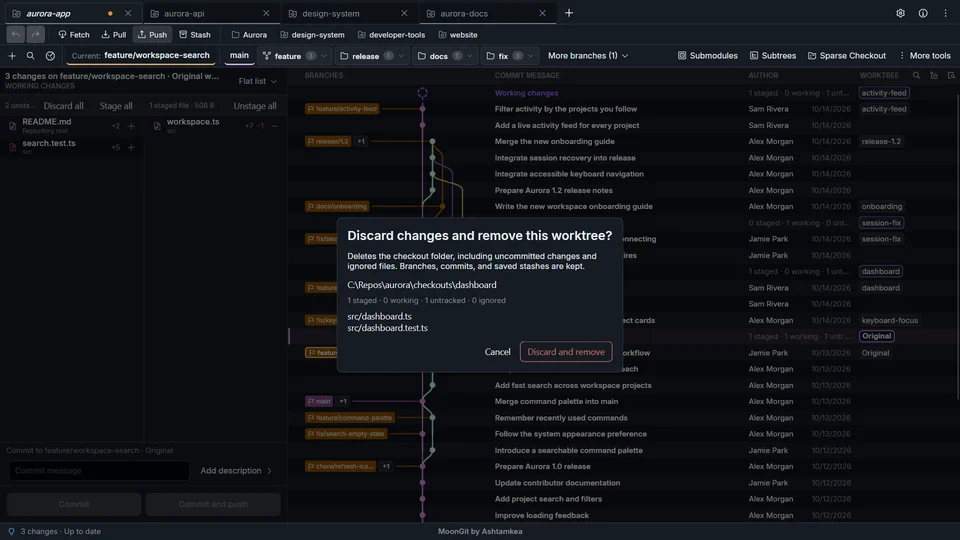
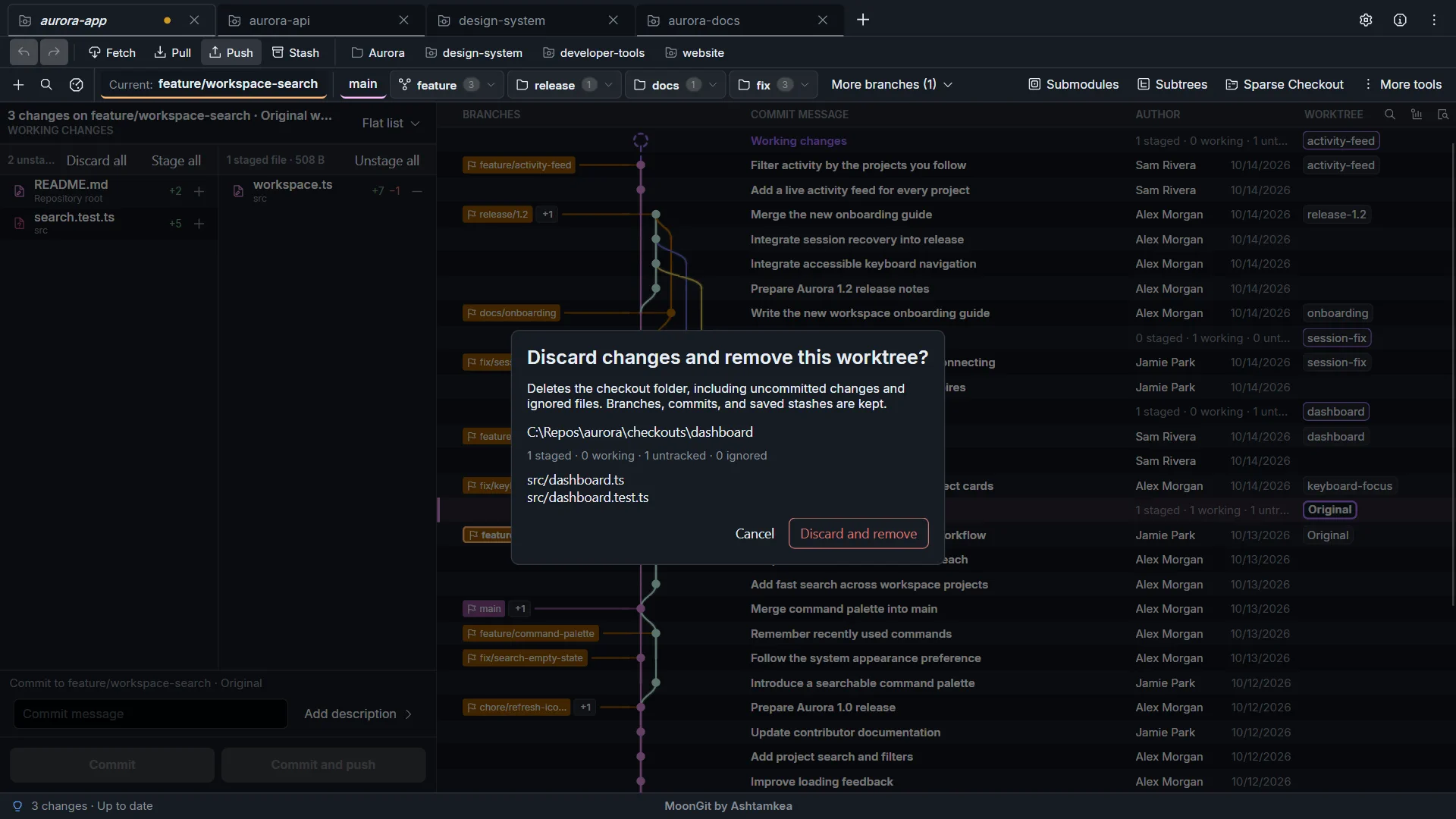
如果 Windows 顯示資料夾使用中,請關閉占用該資料夾的編輯器、終端機或開發伺服器。先完成或安全中止進行中的 Git 操作,再重新嘗試。移除目前的工作目錄後,相關分頁會回到 Original。