 MoonGit

 English
 Español
 Français
 日本語
 עברית
 Português (Brasil)
 繁體中文
Einen Branch mit Git-Worktrees unter Windows prüfen
Öffne einen Branch aus dem Team in einem zweiten Ordner und teste ihn dort. Deine lokalen Änderungen bleiben im ersten Checkout. Mit Beispiel für PowerShell.
Mit einem Git-Worktree kannst du einen Branch aus dem Team in einem zweiten Ordner auschecken. Dein Feature-Branch bleibt mit allen vorgemerkten und übrigen Änderungen offen. MoonGit zeigt die verknüpften Worktrees unter Windows in einem gemeinsamen Commit-Graphen. Dort siehst du den jeweiligen Branch und kannst die Änderungen im zugehörigen Ordner öffnen.


Die beiden Checkouts planen
| Zweck | Beispielordner | Branch |
|---|---|---|
| Deine aktuelle Arbeit | C:\Dev\orbit |
feature/activity-feed |
| Das Review | C:\Dev\orbit-review |
review/keyboard-focus |
Der Review-Branch muss lokal verfügbar sein. Hat ihn jemand auf ein erreichbares Remote gepusht, hole ihn zuerst und lege einen lokalen Review-Branch an der abgerufenen Spitze an. Alternativ klickst du in MoonGit mit der rechten Maustaste auf diesen Commit und wählst Create worktree here…. So legst du Branch und Ordner zusammen an. Prüfe, ob der Commit dem zur Prüfung angefragten Stand entspricht.
Den Review-Branch in MoonGit öffnen
- Öffne deinen Feature-Checkout in MoonGit und merke dir, welche Änderungen bereits vorgemerkt sind. Öffne Worktrees im Repository. Falls der Eintrag fehlt, aktiviere ihn unter Settings → Advanced features.
- Wähle New worktree. Für einen bestehenden lokalen Branch entfernst du den Haken bei Create a new branch und wählst
review/keyboard-focus. Gib unter New checkout folder den PfadC:\Dev\orbit-reviewein und wähle Create worktree. - Wähle den Review-Checkout in der Worktree-Liste und prüfe Branch und Pfad. Öffne den Ordner in einem zweiten Editorfenster. Führe dort die Einrichtung und die Tests des Projekts aus. Läuft in beiden Checkouts ein Entwicklungsserver, gib jedem einen eigenen Port.
- Kehre zum Graphen zurück. In der Spalte Worktree findest du den Feature- und den Review-Checkout. Mit View changes in der Worktree-Liste siehst du die Änderungen eines bestimmten Checkouts. Prüfe vor der Bearbeitung Ordner und Branch, gerade bei zwei offenen Editorfenstern.


Commits prüfen und den Code ausführen
Kläre zunächst, in welchen Branch die Änderungen gemergt werden sollen. Wähle im Graphen die Spitze des Review-Branches und prüfe Commits und Datei-Diffs. Wähle für einen Überblick Compare with und vergleiche die Spitze mit dem Commit, an dem der Branch vom Ziel abzweigt. Hat sich das Ziel weiterentwickelt, ermittle im Review-Checkout mit git merge-base main HEAD den gemeinsamen Vorfahren. Ersetze main durch deinen Zielbranch. Revisionen in MoonGit vergleichen
Öffne die geänderten Dateien im Editor für das Review und gehe ihr Zusammenspiel durch. Führe im Review-Ordner den passenden Test aus oder stelle das gemeldete Verhalten nach. Prüfe anschließend den Status. Tests und Builds können Dateien hinterlassen.
Den Ablauf in PowerShell ausprobieren
Die Übung erstellt ein Wegwerf-Repository, einen lokalen Review-Branch und eine Feature-Datei mit vorgemerkten und weiteren Änderungen. Du brauchst Git for Windows. Der Ordner erhält einen eindeutigen Namen im temporären Verzeichnis. Ein Remote ist nicht erforderlich.
$lab = Join-Path ([IO.Path]::GetTempPath()) ("moongit-worktrees-" + [guid]::NewGuid().ToString("N"))
$feature = Join-Path $lab "orbit"
$review = Join-Path $lab "orbit-review"
New-Item -ItemType Directory -Path $feature | Out-Null

git -C $feature init --initial-branch=main
Set-Content -LiteralPath (Join-Path $feature "README.md") "# Orbit"
git -C $feature add README.md
git -C $feature -c 'user.name=MoonGit Demo' -c 'user.email=demo@example.com' commit -m "Add Orbit README"

git -C $feature switch -c review/keyboard-focus
Set-Content -LiteralPath (Join-Path $feature "keyboard.txt") "Tab restores focus"
git -C $feature add keyboard.txt
git -C $feature -c 'user.name=MoonGit Demo' -c 'user.email=demo@example.com' commit -m "Describe keyboard focus"

git -C $feature switch -c feature/activity-feed main
Set-Content -LiteralPath (Join-Path $feature "activity-feed.txt") "Staged activity draft"
git -C $feature add activity-feed.txt
Add-Content -LiteralPath (Join-Path $feature "activity-feed.txt") "Unstaged follow-up"
Öffne den Pfad aus $feature in MoonGit und folge der Anleitung oben. Verwende den Pfad aus $review für den neuen Ordner. Oder lege den Review-Checkout mit Git an.
git -C $feature worktree add $review review/keyboard-focus
Prüfe das Ergebnis in beiden Ordnern.
git -C $feature status --short --branch
git -C $review status --short --branch
git -C $review log -1 --oneline
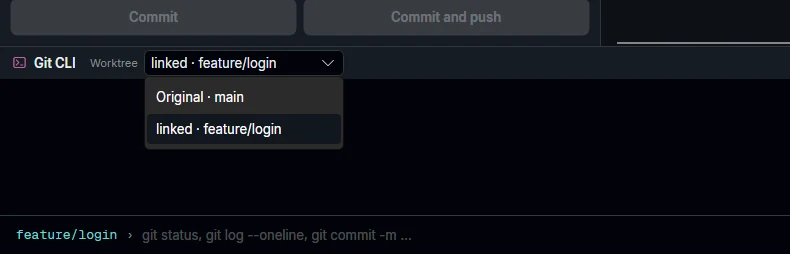
Auf feature/activity-feed sollte AM activity-feed.txt erscheinen. Die erste Spalte zeigt die vorgemerkte neue Datei, die zweite die spätere Änderung. Im Review-Checkout sollte der Status nur ## review/keyboard-focus zeigen, an seiner Spitze sollte Describe keyboard focus stehen. Wähle für die Prüfung in MoonGit im Git CLI unter Worktree den passenden Checkout und führe git status --short --branch aus.
Das Review abschließen und den Checkout entfernen
Prüfe vor dem Entfernen, ob du Änderungen aus dem Test behalten möchtest. Sieh dir vorgemerkte, nicht vorgemerkte, unversionierte und ignorierte Dateien an. Schließe das Review-Fenster im Editor und beende die dort laufenden Prozesse. Wähle in MoonGit unter Worktrees den Review-Checkout und prüfe die Angaben in der Bestätigung.
Im Übungs-Repository kannst du den sauberen Review-Checkout auch mit Git entfernen. Der lokale Review-Branch bleibt im Repository.
git -C $review status --short --branch --ignored
git -C $feature worktree remove $review
git -C $feature worktree list
git -C $feature status --short --branch
Führe den Befehl zum Entfernen erst aus, wenn die Statusausgabe des Review-Checkouts nur die Branchzeile enthält. Der letzte Statusbefehl zeigt weiterhin beide Änderungsstände deiner Feature-Datei. Unter $feature bleibt das Übungs-Repository für einen weiteren Durchlauf erhalten.
Worktrees in MoonGit anlegen, wechseln und entfernen · Worktree oder Stash für einen Hotfix nutzen · Änderungen parallel arbeitender Coding-Agenten prüfen