 MoonGit

 English
 Español
 Français
 日本語
 עברית
 Português (Brasil)
 繁體中文
Ein Konto beim Hosting-Anbieter verbinden
Finde Repositories bei deinem Hosting-Anbieter und lege fest, mit welchem Konto MoonGit darauf zugreift.
GitHub.com im Browser verbinden
- Öffne Settings → Integrations → Add account.
- Wähle GitHub.com und dann Connect in browser.
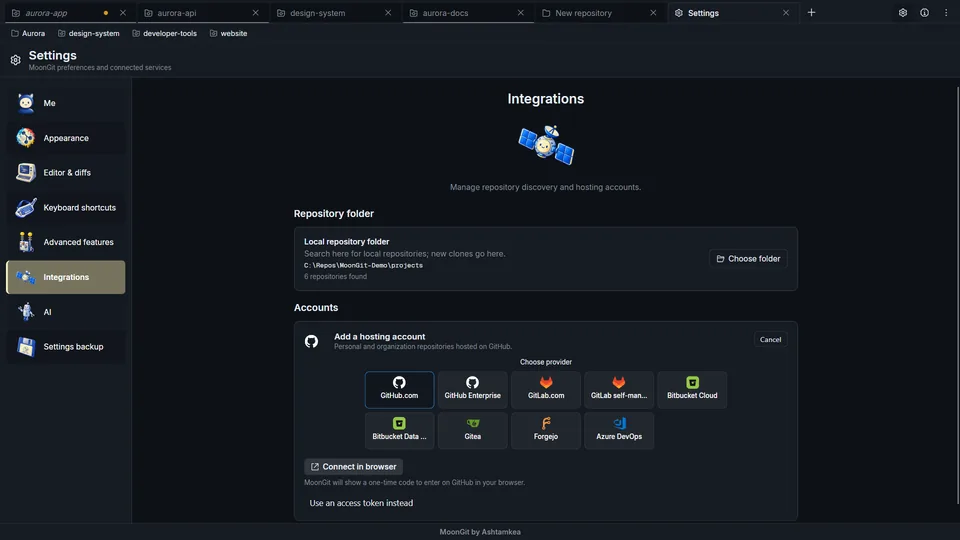
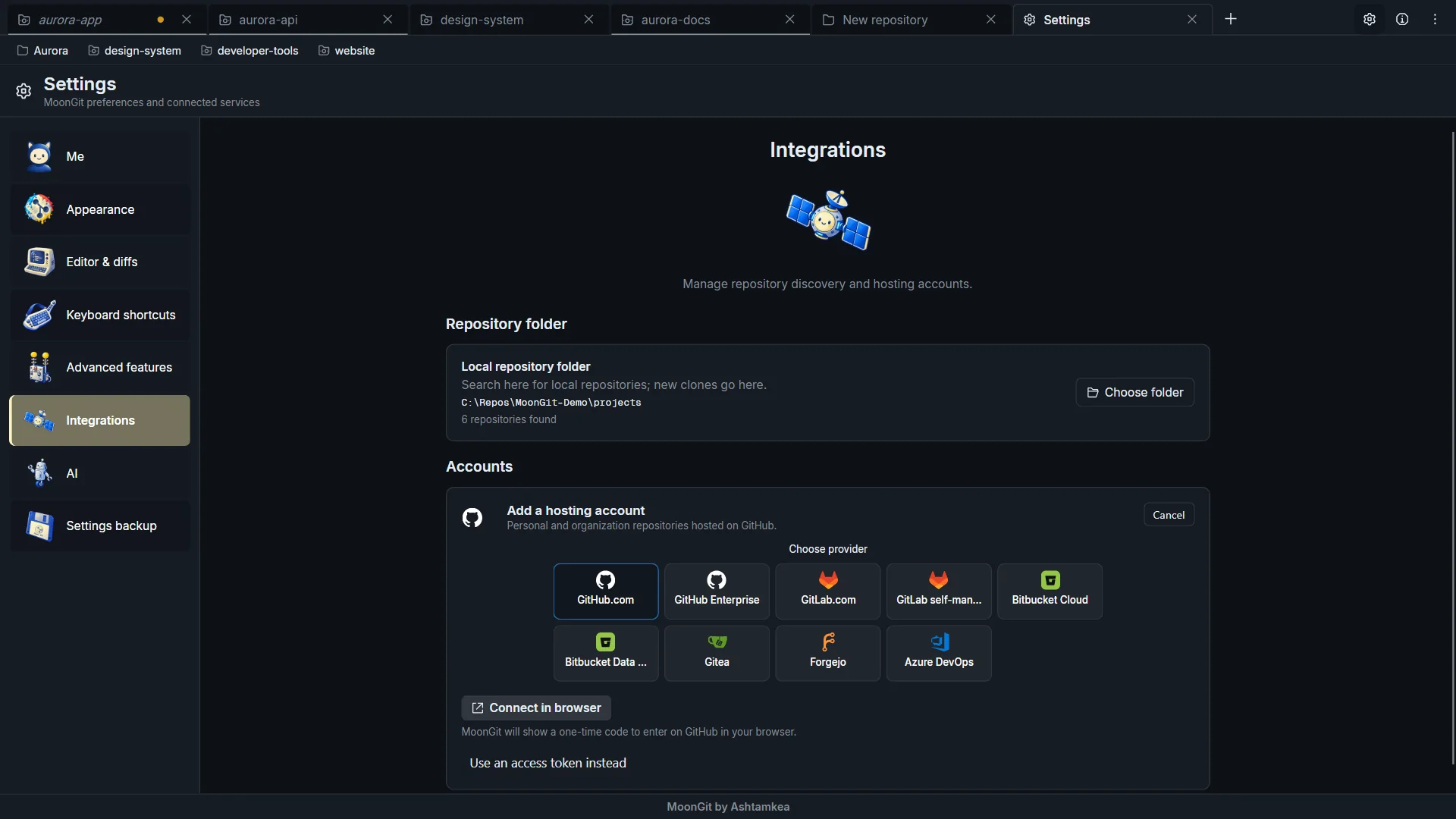
- Folge den Anweisungen und gib den Gerätecode aus MoonGit ein. Prüfe nach der Rückkehr, welches Konto angezeigt wird.
- Öffne die Repository-Suche. Prüfe, ob unter dem verbundenen Konto ein Repository erscheint, auf das du Zugriff hast.
Einen eigenen Server verbinden
Wähle den Anbieter und gib die Basis-URL des Servers ein. Trage die im Formular verlangten Zugangsdaten ein. Prüfe anschließend, ob du das erwartete Repository in der Suche findest.
Schlägt die TLS-Prüfung fehl, frage die Serververwaltung nach dem richtigen Zertifikat. Prüfe die Identität des Servers über einen vertrauenswürdigen Kanal.
Unterstützte Funktionen je Anbieter
In der Übersicht zu Hosting und CI findest du deinen Anbieter und die unterstützten Server-Editionen.
Das passende Konto für ein Repository prüfen
- Gleiche Host, Organisation und angemeldetes Konto mit dem Repository ab.
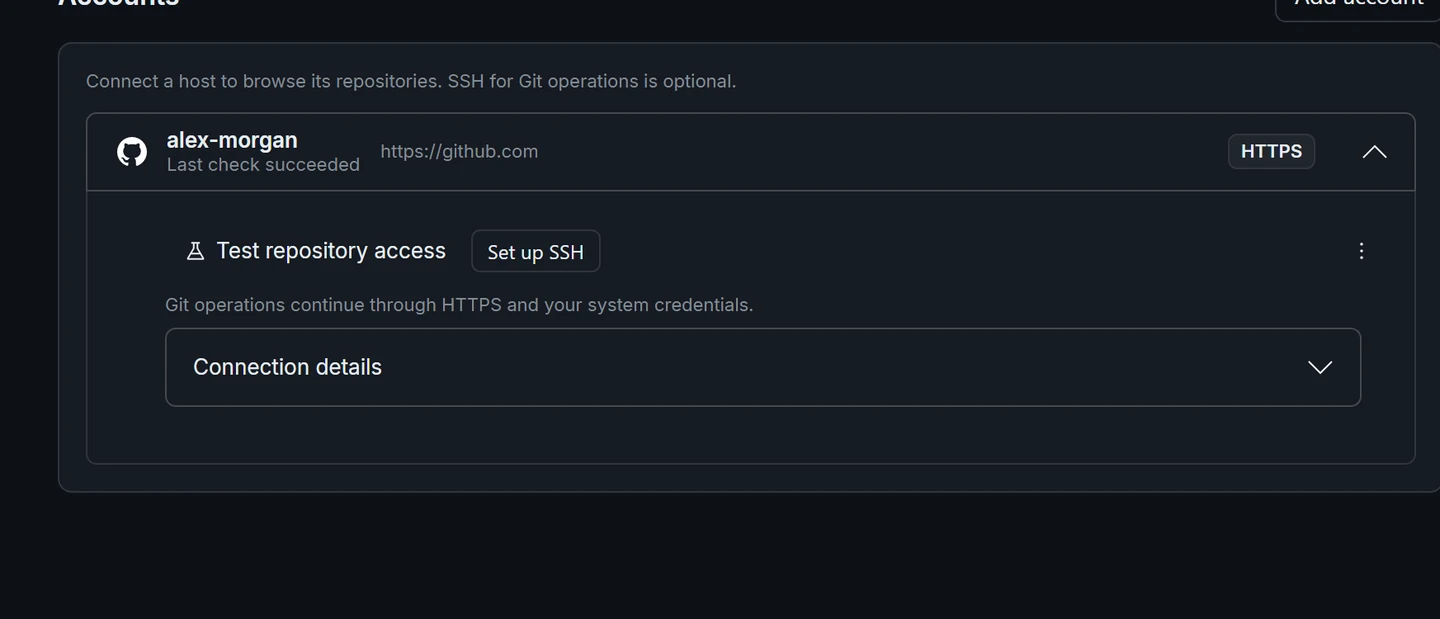
- Wähle Test repository access und prüfe, ob MoonGit die Repositories findet.
- Teste auch die Git-Verbindung mit einem Fetch oder klone das Repository in einen neuen Ordner. Für SSH brauchst du einen hinterlegten Schlüssel, für HTTPS gültige Zugangsdaten für die jeweilige URL.

Repository öffnen oder klonen · Video: Konten verbinden
KI-Anbieter und lokale Clients
Einen KI-Anbieter oder MCP-Client richtest du separat ein. Welche Daten können sie lesen?