 MoonGit

 English
 Deutsch
 Español
 日本語
 עברית
 Português (Brasil)
 繁體中文
Connecter un compte d’hébergement
Retrouvez les dépôts d’un service d’hébergement et choisissez le compte que MoonGit utilisera pour y accéder.
Connecter GitHub.com dans le navigateur
- Ouvrez Settings → Integrations → Add account.
- Choisissez GitHub.com, puis Connect in browser.
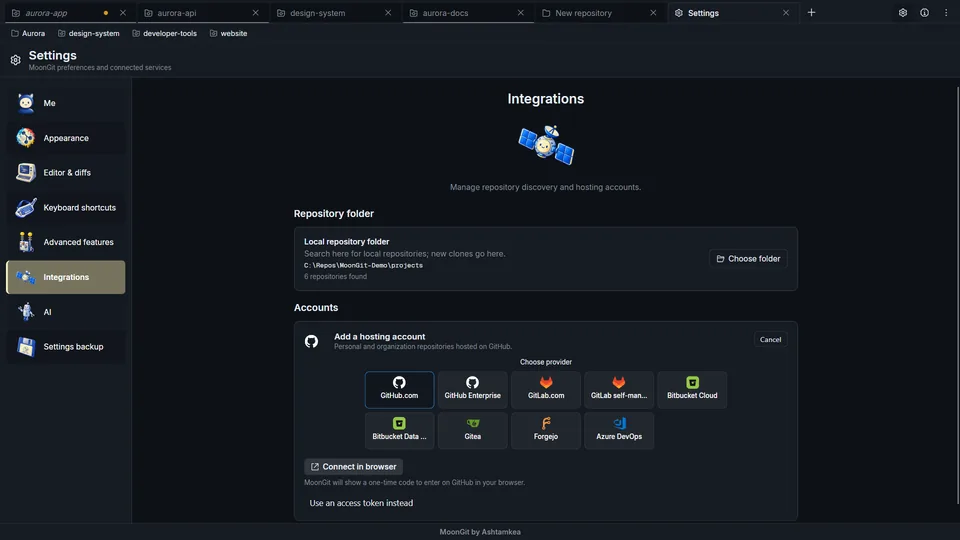
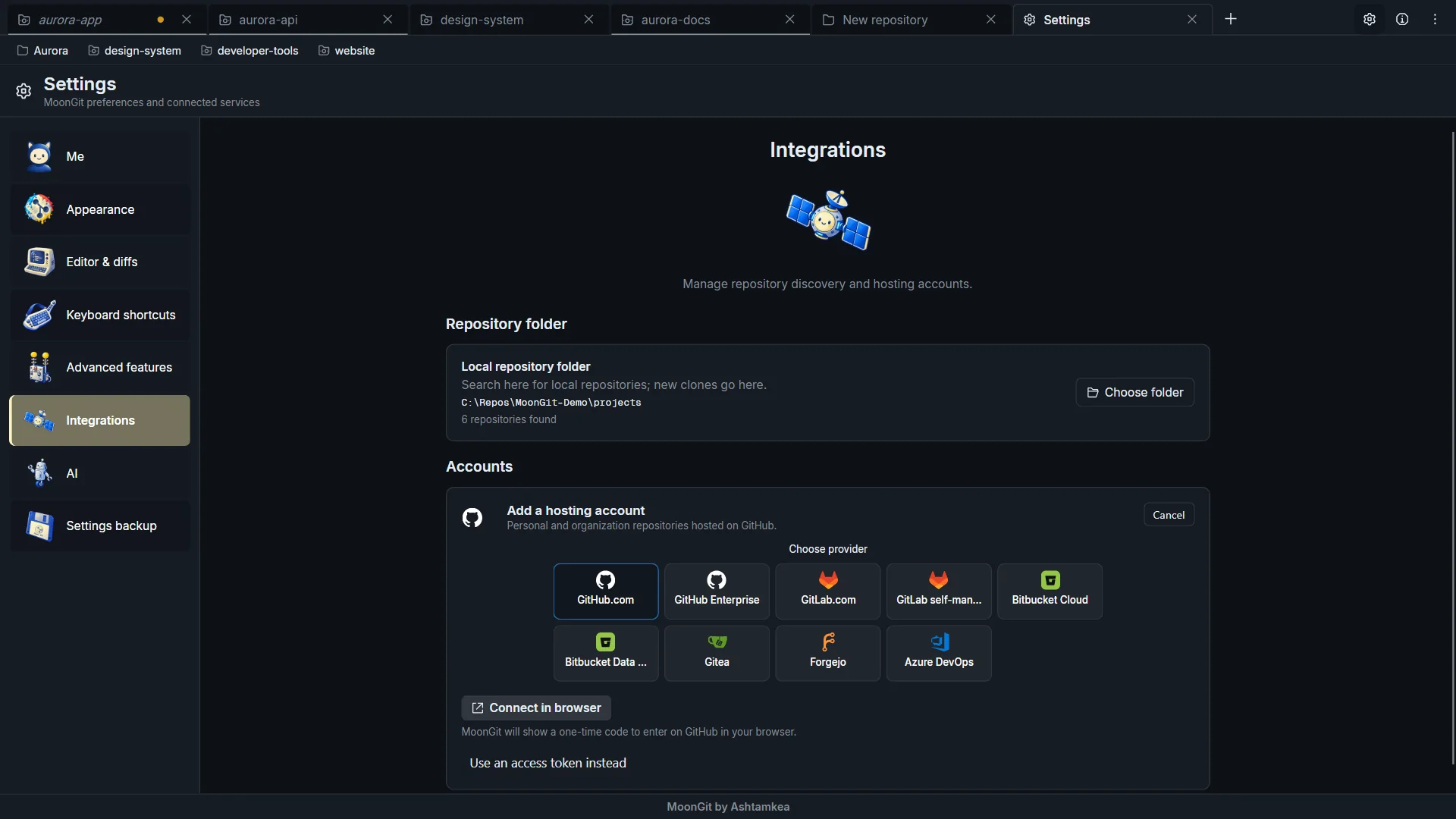
- Suivez les instructions avec le code d’appareil fourni par MoonGit. De retour dans l’application, vérifiez l’identité affichée.
- Ouvrez la recherche de dépôts. Vérifiez qu’un dépôt auquel vous avez accès apparaît sous le compte connecté.
Connecter un serveur auto-hébergé
Choisissez le fournisseur et saisissez son URL de base. Renseignez les identifiants demandés par le formulaire, puis vérifiez que le dépôt attendu apparaît dans la recherche.
Si la validation TLS échoue, demandez le bon certificat à l’administrateur du serveur et vérifiez l’identité du serveur par un canal fiable.
Vérifier la compatibilité
Consultez la liste des intégrations d’hébergement et de CI pour votre fournisseur et votre édition du serveur.
Associer un compte au dépôt
- Vérifiez que l’hôte, l’organisation et l’identité correspondent.
- Sélectionnez Test repository access pour vérifier que MoonGit peut découvrir les dépôts.
- Testez le transport Git avec un fetch ou un clonage dans un nouveau dossier. SSH utilise une clé de confiance. HTTPS utilise les identifiants acceptés pour l’URL.

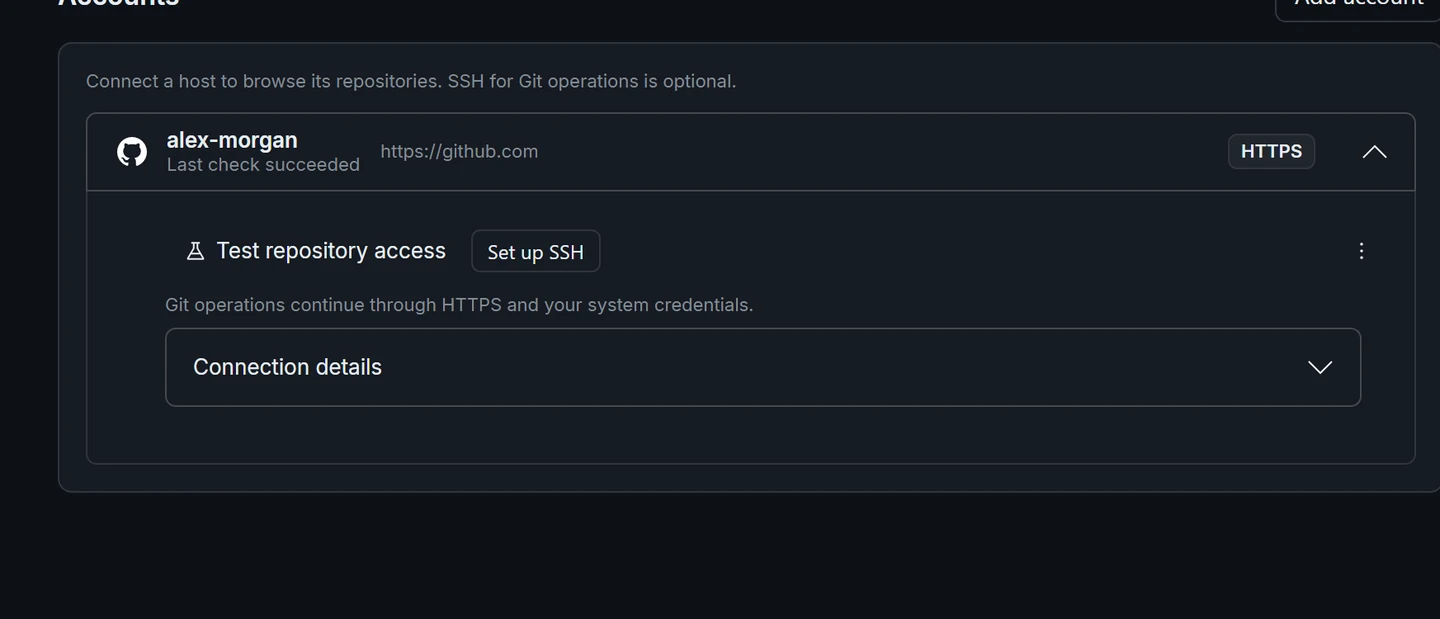
Ouvrir ou cloner un dépôt · Voir comment connecter vos comptes
Fournisseurs d’IA et clients locaux
Configurez un fournisseur d’IA ou connectez un client MCP séparément. Vérifier l’accès aux données.